Kontrolni popis za dubinsku analizu i indeks podatkovne sobe
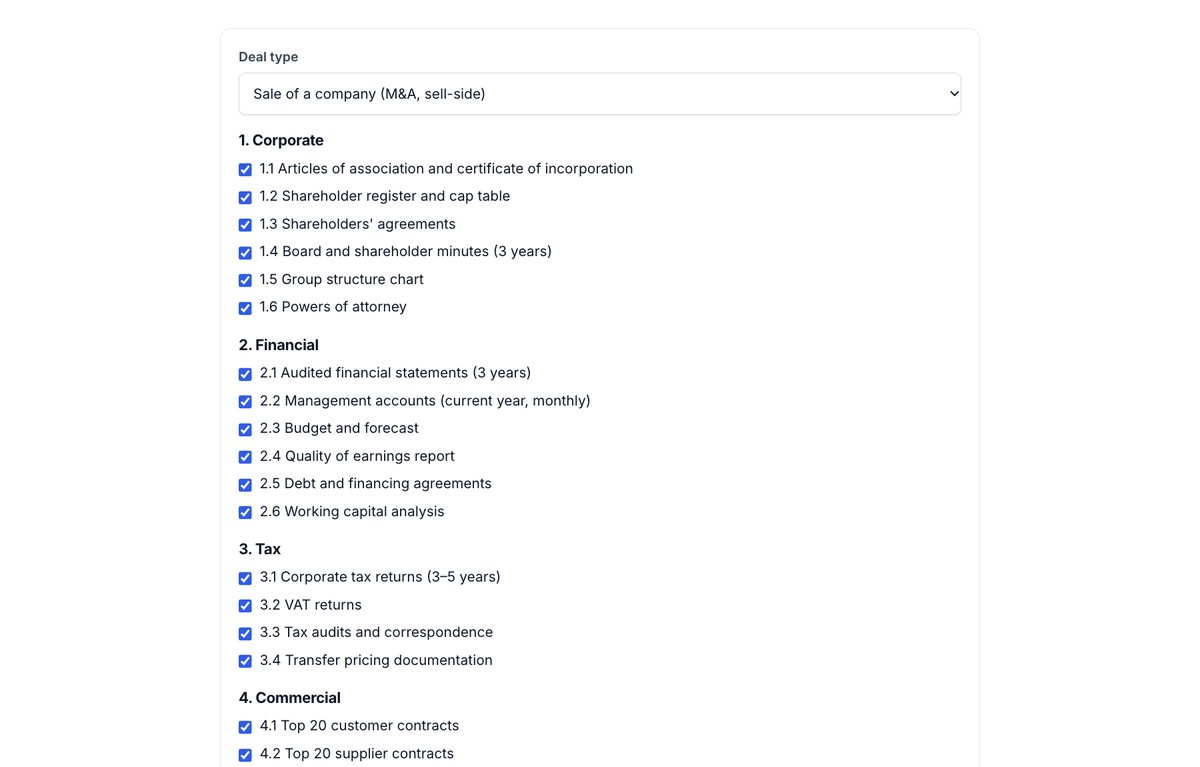
Odaberite vrstu transakcije, odznačite ono što se ne odnosi na Vas i preuzmite numerirani indeks mapa (CSV za Excel ili Google Sheets). E-adresa nije potrebna.
Kako ga otvoriti u Google Sheets
- Kliknite „Kopiraj u Google Sheets“ – otvara se nova, prazna Google tablica, a indeks je u vašem međuspremniku.
- Kliknite ćeliju A1 i zalijepite (Ctrl+V ili ⌘V na Macu). Popunjavaju se stupci Indeks, Mapa, Dokument, Status, Vlasnik, Rok i Napomene.
- Ili preuzmite CSV i u Google Sheets odaberite Datoteka → Uvezi → Prijenos.
Besplatno za početak, bez kreditne kartice. Nakon registracije otvorite Podatkovne sobe → Nova podatkovna soba i dodajte numerirane mape iz svog indeksa (ZIP ima istu strukturu); gosti ih vide istim redoslijedom, a vi vidite tko je pročitao koji dokument.
Izradite ovu sobu u HelpRangeuExcel datoteka ima stupce Status, Vlasnik, Rok i Napomene te padajući izbornik za status. Praktično polazište – prilagodite ga sa svojim savjetnicima.
Kako funkcionira
Odaberite vrstu posla
Prodaja tvrtke, prikupljanje sredstava, nekretnine i više.
Isključite ono što se ne odnosi na vas
Svaka stavka je dokument koji kupci ili investitori obično traže.
Preuzmite indeks
Numerirani indeks mapa koji možete podijeliti sa savjetnicima ili iz kojeg možete izgraditi data room.
Ugradite alat „kontrolni popis za dubinsku analizu i indeks podatkovne sobe” na svoju web-stranicu (besplatno)
Kopirajte kod na svoju stranicu ili blog. Alat radi u pregledniku Vaših posjetitelja; zadržite redak s navodom autora.
Pretvorite ovaj indeks u podatkovnu sobu za nekoliko minuta
Izradite mape u HelpRange podatkovnoj sobi, pozovite kupce ili investitore kodom putem e-maila, zahtijevajte svoj NDA i pratite koje dokumente svaka strana čita.
Indeks podatkovne sobe numerirani je sadržaj podatkovne sobe za dubinsku analizu: 1. Korporativno, 2. Financije, 3. Porezi, 4. Pravno… Kupci i investitori ga očekuju, a pitanja drži organiziranima.
Kako koristiti popis
Počnite rano – tjednima prije nego išta vidi prvi kupac ili investitor. Prođite popis s financijskim voditeljem i odvjetnikom, označite što postoji, što treba ažurirati i što nedostaje te svakoj stavci dodijelite vlasnika. Numeracija (1.1, 1.2, 2.1…) postaje struktura mapa data rooma pa se pitanja u Q&A mogu pozvati na „dokument 4.3” i svi ga nalaze.
Ne odnosi se svaka stavka na svaki posao: prodaja imovine traži manje korporativne povijesti, a seed runda znatno manje od prodaje tvrtke.
Od popisa do data rooma
- Svaki dokument stavite u numeriranu mapu kojoj pripada; datoteke imenujte s brojem na početku.
- Učitajte konačne verzije i prvo uklonite metapodatke i komentare.
- Neka svaka strana potpiše NDA prije pristupa.
- Za projekt odaberite neutralni kodni naziv posla.
Česte pogreške
- Učitavanje svega odjednom, uključujući dokumente koje nitko nije tražio – usporava recenzente.
- Nepotpisane ili nacrtne verzije uz konačne.
- Ugovori s kupcima podijeljeni s konkurentskim ponuditeljima bez redigiranja imena i cijena.
Kontrolni popis za dubinsku analizu i indeks podatkovne sobe – pitanja
Je li ovo potpuna pravna lista provjere?
Ne – to je praktično polazište koje koriste savjetnici; prilagodite ga svojoj transakciji uz pomoć odvjetnika.
Mogu li ga uvesti u podatkovnu sobu?
Da – numeracija odgovara strukturi mapa koju možete ponovno izraditi u bilo kojoj podatkovnoj sobi, uključujući HelpRange.
Moram li se registrirati?
Ne. Kontrolni popis radi u Vašem pregledniku.