Bates-nummering voor pdf's
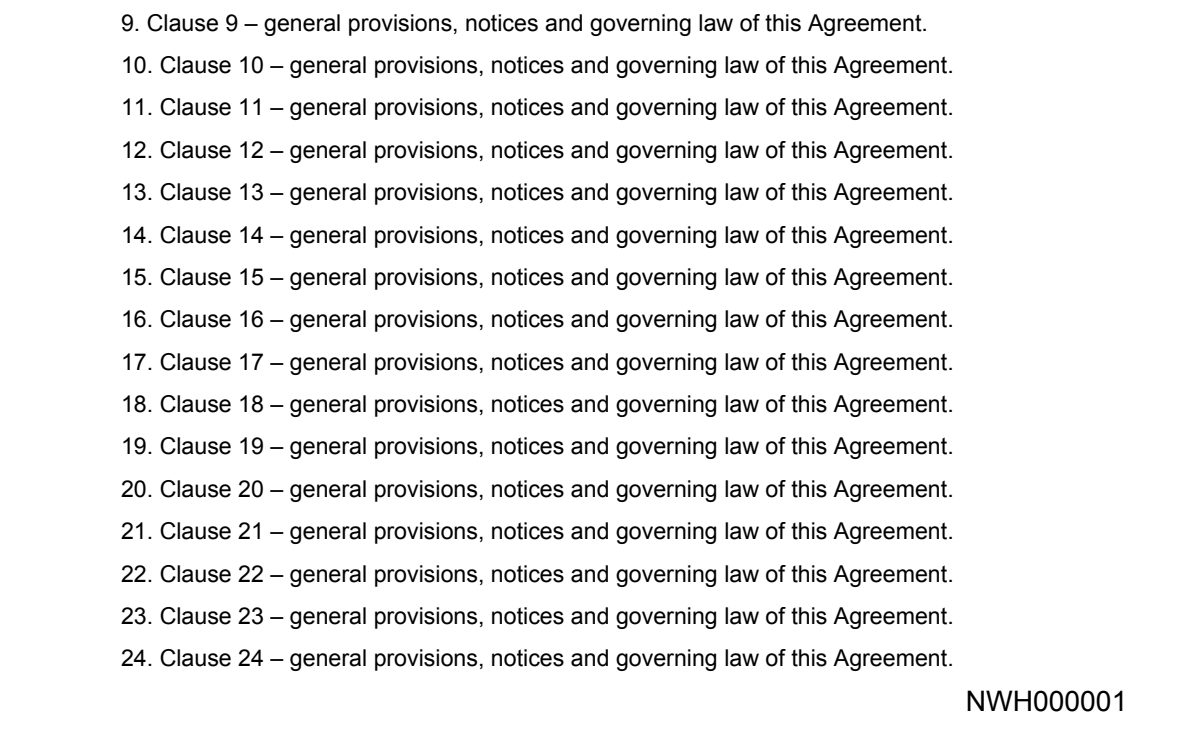
Stempel een uniek nummer zoals ABC000001 op elke pagina van een of meer pdf's – de nummering loopt door van bestand tot bestand en je krijgt een index van de reeksen.
Zo werkt het
Kies je pdf's
Eén bestand of maximaal 20 – 10 MB per stuk, 30 MB samen. Er wordt niets opgeslagen.
Stel het Bates-formaat in
Voorvoegsel (bijv. ABC), eerste nummer, aantal cijfers (6 geeft 000001) en een optioneel achtervoegsel.
Kies positie en grootte
Rechtsonder is de gebruikelijke plek; het nummer wordt in zwart op elke pagina gestempeld.
Downloaden
Eén bestand levert de gestempelde pdf op; meerdere leveren een ZIP op met alle gestempelde bestanden en een CSV-index van de reeksen.
Een pakket documenten versturen? Gebruik liever een dataroom
Zet alle bestanden in één HelpRange-dataroom: gasten loggen in met een e-mailcode, ondertekenen je NDA, en jij ziet wie welk document opende – met uploads en AI-antwoorden uit de documenten.
Bates-nummers geven elke pagina van een documentproductie een eigen, vaste referentie, zodat beide partijen, de rechtbank of de adviseurs van de koper zonder verwarring naar dezelfde pagina kunnen verwijzen. Gebruik ze voor producties in procedures en discovery, indieningen bij toezichthouders, due-diligence-datarooms en grote contractsets.
Gratis Bates-nummers toevoegen aan een pdf
- Kies hierboven de pdf's in de volgorde waarin ze genummerd moeten worden (of kies ‘Op bestandsnaam’ onder Meer opties).
- Typ het voorvoegsel – meestal de partij of de zaak, zoals
ABCofSMITH-– en het eerste nummer. - Kies het aantal cijfers: 6 cijfers geven
ABC000001, genoeg voor 999.999 pagina's. - Kies de positie (rechtsonder is standaard) en klik op de knop. Meerdere bestanden krijg je terug als ZIP met een index.
In Adobe Acrobat zit dezelfde functie onder Pagina's ordenen → Meer → Bates-nummering, en alleen in Acrobat Pro.
Conventies voor Bates-nummering
- Gebruik één voorvoegsel per producerende partij of zaak en hergebruik nooit een nummer – de volgende productie begint waar de vorige eindigde.
- Stempel alleen de definitieve versies: een later toegevoegde pagina breekt de reeks.
- Gebruik de index (CSV) als productielogboek: bestandsnaam, eerste en laatste Bates-nummer en aantal pagina's van elk document.
- Plaats het nummer waar het geen tekst bedekt – rechtsonder binnen de marge is de gebruikelijke keuze.
- Eerst zwartlakken, dan nummeren: verwijder persoonsgegevens voordat de pagina's hun definitieve nummers krijgen.
Bates-nummering voor pdf's – vragen
Wat is Bates-nummering?
Een unieke, oplopende code die op elke pagina van een set documenten wordt gestempeld – meestal een voorvoegsel en een met nullen aangevuld nummer, zoals ABC000001. Advocaten gebruiken het om naar pagina's te verwijzen in discovery, processtukken en due diligence (‘zie ABC000214’).
Kan ik Bates-nummers toevoegen zonder Adobe Acrobat Pro?
Ja. Acrobat heeft Bates-nummering alleen in de betaalde Pro-versie; deze tool doet het gratis in de browser, met voorvoegsel, achtervoegsel, startnummer en voorloopnullen.
Loopt de nummering door over meerdere pdf's?
Ja. Kies maximaal 20 pdf's: de eerste pagina van elk bestand gaat verder waar het vorige bestand eindigde. Je krijgt een ZIP met de gestempelde bestanden en een index (CSV) met het eerste en laatste Bates-nummer van elk bestand.
In welke volgorde worden de bestanden genummerd?
In de volgorde waarin je ze kiest, of alfabetisch op bestandsnaam als je die optie kiest – noem de bestanden 01-, 02-… om de volgorde te bepalen.
Bewaren jullie mijn bestanden?
Nee – ze worden in het geheugen verwerkt en niet bewaard.