Oldalak kivonása PDF-ből
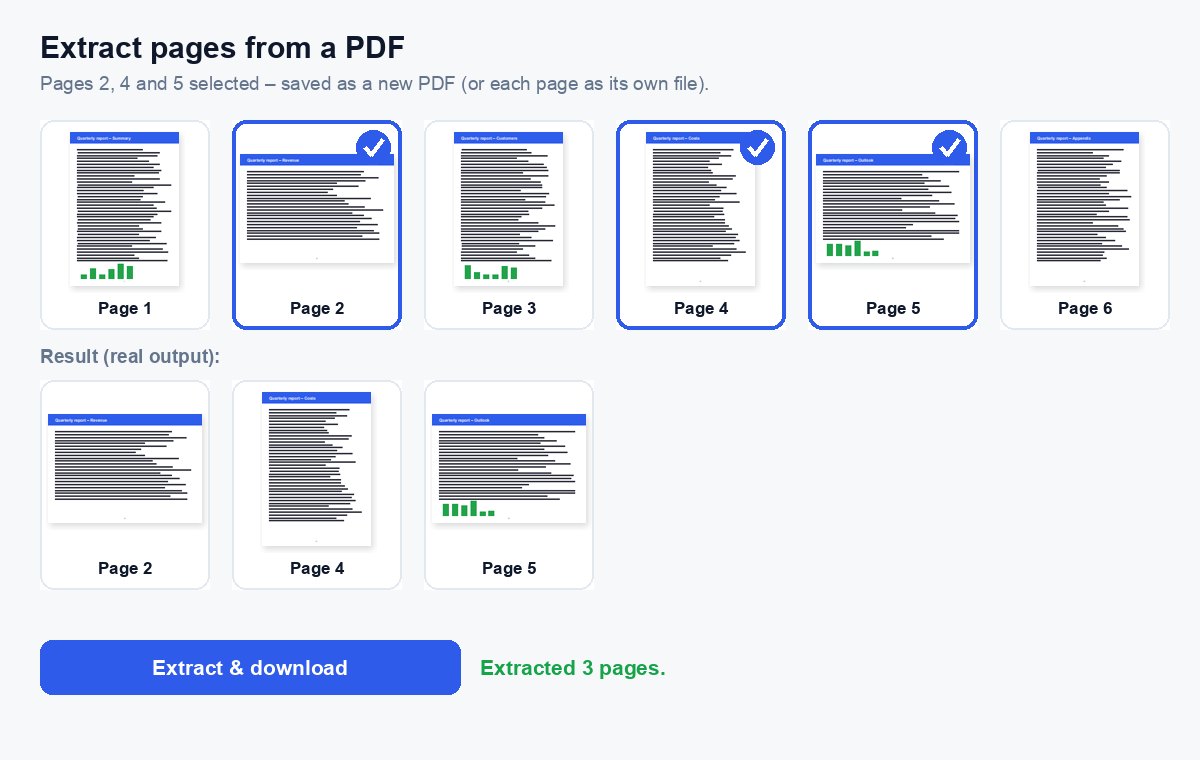
Válaszd ki a szükséges oldalakat, és mentsd őket új PDF-ként – együtt egy fájlba, vagy minden oldalt külön.
Hogyan működik
Válassza ki a PDF-et
Minden oldal miniatűrként jelenik meg, a böngésződben megrajzolva.
Kattints a szükséges oldalakra
Vagy írd be őket, pl. 1-3, 8 – a beírás sorrendje lesz a sorrend az új PDF-ben.
Letöltés
Egy PDF a kiválasztott oldalakkal, vagy minden oldal külön PDF-ként egy ZIP-ben.
Csak azt küldje, ami kell
Ossza meg a kinyert oldalakat védett linkként, és lássa, ki melyik oldalt nyitotta meg.
Csak a fontos oldalakat küldd el – és lásd, ki olvasta őket
Oszd meg a kinyert részt HelpRange-linkként: oldalankénti analitika, értesítés megnyitáskor, vízjel az olvasó e-mail-címével és visszavonható hozzáférés.
Az oldalak kivonásával pontosan azt küldheted el, amire valakinek szüksége van: egy szerződés aláírt aláírási oldalát, egy prezentáció két diáját, azt az egy bankszámlakivonat-oldalt, amelyet a bérbeadó kért – a dokumentum többi része nélkül.
Kivonás vagy felosztás?
A PDF felosztása a teljes dokumentumot részekre vágja – minden oldal bekerül valamelyik fájlba. A kivonás csak azt veszi ki, amit kiválasztasz, a többit kihagyja – általában erre van szükség, ha valaki „csak az aláírási oldalt” vagy „a két diát a számokkal” kéri.
A beírt oldalak a megadott sorrendet követik: a 8, 1-3 a 8. oldalt teszi előre. A kétszer megadott oldal csak egyszer szerepel.
Tipikus felhasználás
- Küldd el egy szerződés aláírt aláírási oldalát a teljes szerződés nélkül.
- Emelj ki egy hosszú exportból egyetlen havi bankszámlakivonatot vagy egyetlen számlát.
- Készíts rövid ízelítőt egy hosszú befektetői prezentációból az első találkozó előtt.
- Mentsd egy szkennelt köteg minden oldalát külön PDF-be (válaszd a „Minden oldal külön PDF-ként” lehetőséget).
Ha a kivont oldalakat utána más fájlokkal szeretnéd összefűzni, használd az egyesítést vagy a rendezést.
Oldalak kivonása PDF-ből – kérdés
Miben különbözik ez a felosztástól?
A felosztás a teljes PDF-et részekre vágja. A kivonás csak a kiválasztott oldalakat veszi ki – a kiválasztás sorrendjében –, a többit kihagyja.
Megkaphatom az összes kiválasztott oldalt külön fájlként?
Igen – a „További beállítások” alatt válaszd a „Minden oldal külön PDF-ként” lehetőséget; egy ZIP-et kapsz, oldalanként egy PDF-fel.
Megtartjátok a fájlomat?
Csak rövid ideig: a feltöltött fájlokat a feldolgozás után azonnal töröljük, az eredményt 30 perc után – vagy azonnal a “Törlés most” gombbal.
Megmaradnak a hivatkozások és a szöveg?
Igen – a kivont oldalak változatlanul, szövegükkel, képeikkel és hivatkozásaikkal együtt másolódnak át; csak a nem kiválasztott oldalak maradnak ki.