Kopf- und Fußzeile zu einem PDF hinzufügen
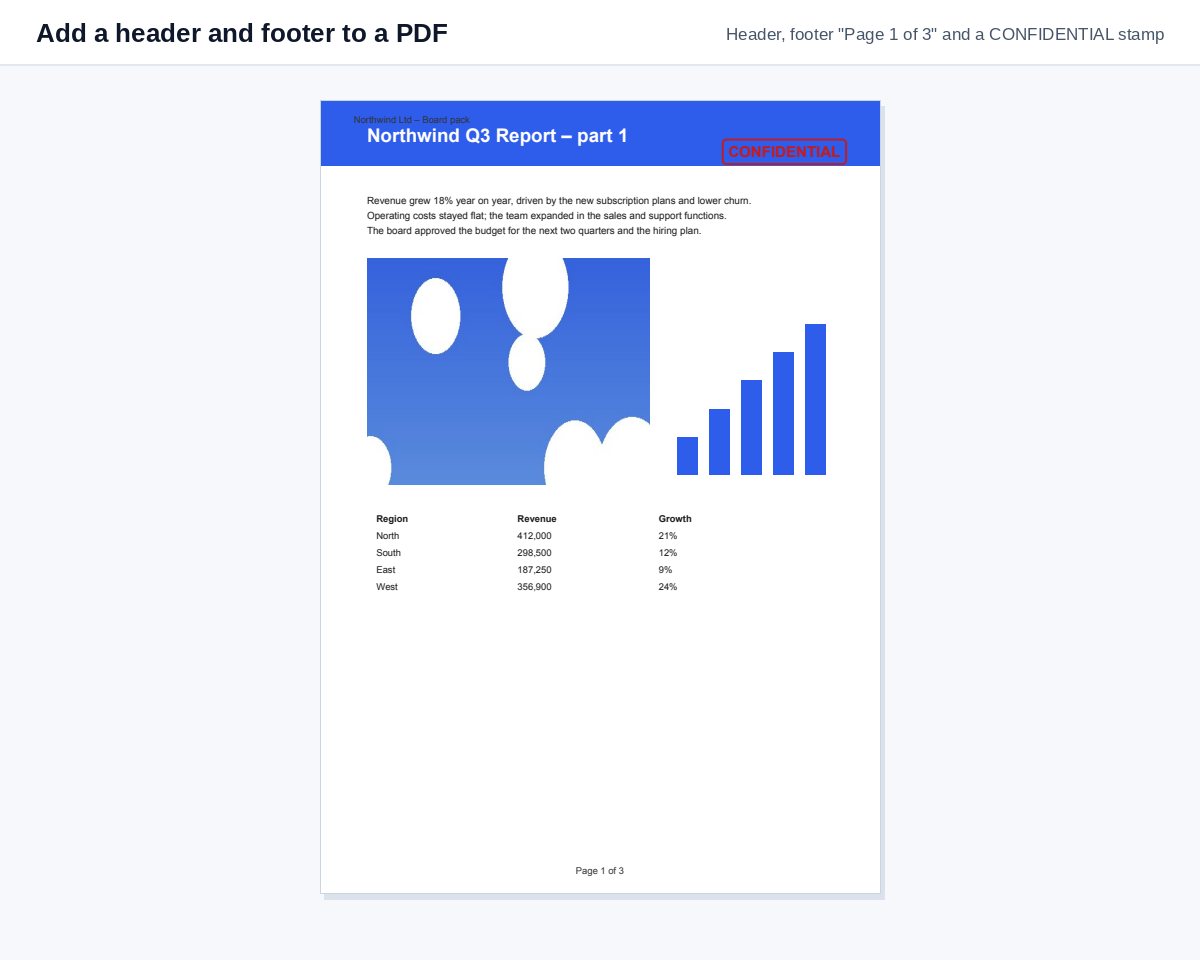
Bringen Sie Kopf- und Fußzeile auf jede Seite – Ihr Text, Seitenzahlen und das Datum – oder markieren Sie das Dokument mit einem Klick als Vertraulich, Entwurf oder Kopie.
So funktioniert es
PDF ablegen
Bis zur Größenbegrenzung, die neben der Ablagefläche angezeigt wird.
Klicken Sie auf einen Stempel – oder geben Sie Ihren Text ein
Vertraulich, Entwurf oder Kopie mit einem Klick; oder Ihre eigene Kopf- und Fußzeile, links, mittig oder rechts.
Herunterladen
Jede Seite trägt Kopfzeile, Fußzeile und Stempel; der Inhalt wird nicht verändert.
Wissen, wer Seite 7 liest
Teilen Sie das nummerierte PDF als HelpRange-Link und sehen Sie die Zeit auf jeder Seite, für jeden Leser, mit Benachrichtigung beim Öffnen.
Kopf- und Fußzeilen tragen die Informationen, die eine gedruckte Seite braucht: wem sie gehört, wie vertraulich sie ist, ihr Datum und ihre Seitenzahl. Wer sie einem fertigen PDF hinzufügt, muss nicht zurück zur ursprünglichen Word-Datei – und ein sichtbarer Stempel „Vertraulich“ erinnert jeden Leser daran, wie mit dem Dokument umzugehen ist.
Beispiele
- Fußzeile Mitte:
Seite {n} von {total}– Seitenzahlen auf jeder Seite. - Kopfzeile links:
ACME GmbH – Vorstandsunterlagen, Kopfzeile rechts:{date}. - Fußzeile links:
{file}– der Dateiname auf jeder gedruckten Seite. - Stempeln Sie Vertraulich auf ein Term Sheet, Entwurf auf eine Version zur Abstimmung, Kopie auf einen Scan, den Sie aushändigen.
Überspringen Sie ein Deckblatt, indem Sie unter „Weitere Optionen“ → Seiten 2- eingeben.
Kopfzeile, Seitenzahlen oder Bates-Nummern?
Für reine Seitenzahlen ist Seitenzahlen hinzufügen der kürzeste Weg. Für juristische Vorlagen, bei denen jede Seite über viele Dateien hinweg eine eindeutige ID braucht, verwenden Sie die Bates-Nummerierung. Ein sichtbarer Stempel kennzeichnet das Dokument; ein persönliches Wasserzeichen zeigt zusätzlich, wessen Exemplar es ist.
Beispiel: Unterlagen für die Vorstandssitzung
Geben Sie „Vorstandssitzung – 14. November“ links in die Kopfzeile ein, {date} rechts und Seite {n} von {total} in die Fußzeile, dann laden Sie herunter. Jede Seite des zusammengeführten Pakets zeigt jetzt, wohin sie gehört – auch wenn jemand nur ein paar Seiten ausdruckt.
Kopf- und Fußzeile zu einem PDF hinzufügen – Fragen
Welche Platzhalter kann ich verwenden?
{n} für die Seitenzahl, {total} für die Anzahl der Seiten, {date} für das heutige Datum und {file} für den Dateinamen – z. B. „Seite {n} von {total}“.
Kann ich das Deckblatt auslassen?
Ja – geben Sie unter „Weitere Optionen“ die zu stempelnden Seiten ein, z. B. 2- für alle Seiten ab Seite 2.
Speichern Sie meine Datei?
Nur kurz: Uploads werden direkt nach der Verarbeitung gelöscht, das Ergebnis nach 30 Minuten – oder sofort mit „Jetzt löschen“.
Wird der Stempel übersetzt?
Ja – auf der Seite in einer anderen Sprache steht der Stempel in dieser Sprache, z. B. VERTRAULICH auf der deutschen Seite.