PDF kopiergeschützt machen (rastern)
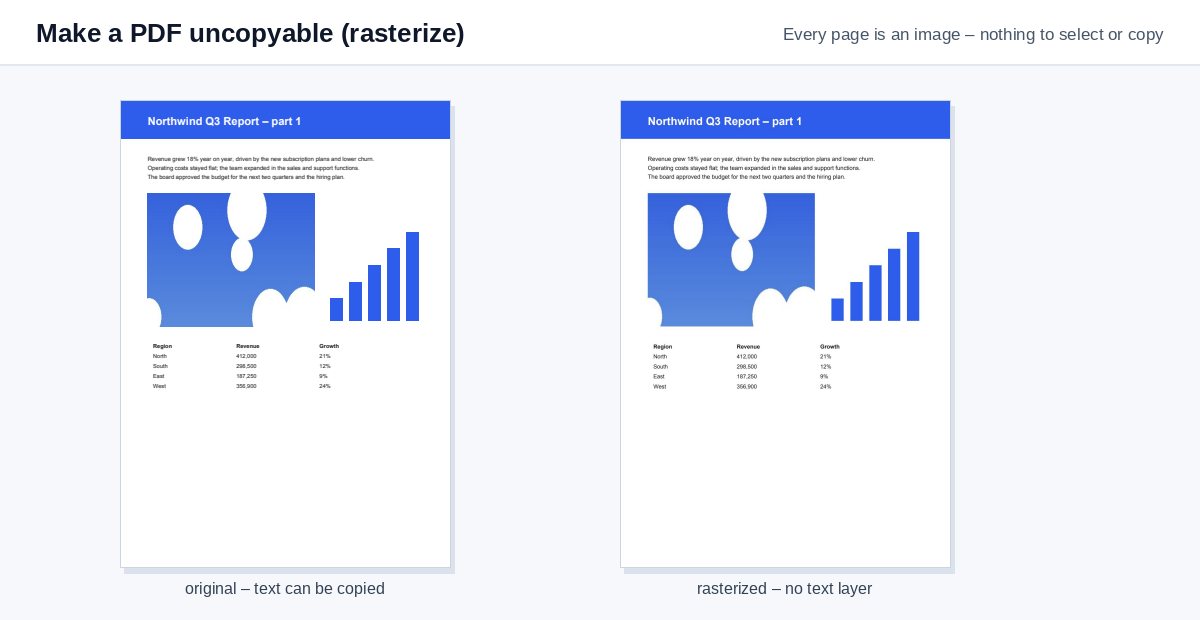
Machen Sie jede Seite zu einem Bild, damit niemand den Text markieren, kopieren oder durchsuchen kann – das Dokument sieht gleich aus, aber es gibt keinen Text mehr zu holen.
So funktioniert es
PDF ablegen
Die Rasterung startet automatisch mit 150 dpi.
Jede Seite wird zu einem Bild
Text, Vektorgrafiken, Kommentare und Formularfelder werden zu einem Bild pro Seite zusammengezeichnet.
Herunterladen
Das PDF sieht gleich aus, aber es gibt keinen Text mehr zum Markieren oder Kopieren.
Wirklich kopiergeschützt: ein Nur-Ansicht-Link
Auch ein PDF nur aus Bildern kann weitergeleitet und gedruckt werden. HelpRange zeigt Dokumente im Browser mit gesperrtem Kopieren, Herunterladen und Drucken, der E-Mail-Adresse des Lesers als Wasserzeichen auf jeder Seite und Screenshot-Schutz – und Sie sehen, wer es geöffnet hat.
Passwortberechtigungen, die „das Kopieren verbieten“, werden von vielen PDF-Programmen ignoriert. Ein gerastertes PDF hat überhaupt keine Textebene, es gibt also nichts zu markieren oder zu kopieren – nützlich für Leseproben, Vorschauen, Preislisten und Prüfungsbögen, die Sie verschicken.
Warum Berechtigungen „Kopieren verboten“ nicht reichen
Ein passwortgeschütztes PDF kann das Kopieren verbieten, aber viele Reader ignorieren dieses Flag, und kostenlose Tools entfernen es in Sekunden. Ein gerastertes PDF hat überhaupt keine Textebene: Was Sie sehen, sind Bilder der Seiten. Nutzen Sie es für Leseproben, Vorschauen, Prüfungsbögen, Preislisten und Dokumente, die gelesen, aber nicht weiterverwendet werden sollen.
Qualität und Dateigröße
- 150 dpi (Standard) liest sich gut am Bildschirm und druckt ordentlich.
- 100 dpi ergibt die kleinsten Dateien für Vorschauen; 300 dpi für den Druck.
- Dateien mit überwiegend Text können größer werden als das Original – komprimieren Sie sie bei Bedarf.
Der Text ist nicht wirklich geschützt: Jemand kann ihn abtippen oder OCR darauf anwenden. Um Downloads, Weiterleitung und Screenshots zu verhindern, teilen Sie stattdessen einen Nur-Ansicht-Link.
Beispiel: ein Probekapitel
Sie verkaufen einen Ratgeber und möchten ein kostenloses Probekapitel verschicken. Rastern Sie die Leseprobe mit 150 dpi: Leser können sie durchblättern und drucken, aber keine ganzen Absätze in eigenes Material kopieren oder den Text in einen Chatbot einfügen. Fügen Sie vorher eine Kopfzeile wie „Leseprobe – nicht zum Weiterverkauf“ hinzu, damit sie Teil des Bildes wird.
PDF kopiergeschützt machen (rastern) – Fragen
Lässt sich der Text noch kopieren?
Nicht als Text – jede Seite ist ein Bild. Jemand könnte ihn noch abtippen oder OCR darauf anwenden; um auch Weiterleitung und Screenshots zu verhindern, teilen Sie das PDF als geschützten Nur-Ansicht-Link.
Was verliere ich?
Durchsuchbarkeit, markierbaren Text, Links, Lesezeichen, Formularfelder und Barrierefreiheit für Screenreader. Behalten Sie das Original für sich.
Speichern Sie meine Datei?
Nur kurz: Uploads werden direkt nach der Verarbeitung gelöscht, das Ergebnis nach 30 Minuten – oder sofort mit „Jetzt löschen“.
Kann ich es später wieder durchsuchbar machen?
Nur mit OCR, das den Text aus den Bildern erkennt – behalten Sie lieber Ihr Original-PDF.