PDF automatisch schwärzen – personenbezogene Daten finden und entfernen
Das Tool findet E-Mails, Telefonnummern, Konto- und Kartennummern, Ausweisnummern und Ihre eigenen Wörter in der PDF, listet jeden Treffer zur Prüfung auf und entfernt die angehakten anschließend endgültig aus der Datei.
So funktioniert es
PDF auswählen
Bis zu 15 MB und 100 Seiten, mit Text (kein Scan). Die Datei wird innerhalb von 30 Minuten gelöscht.
Suchkriterien wählen
E-Mails, Telefonnummern, IBANs, Kartennummern, SSN, PESEL, NIP, Datumsangaben – plus eigene Wörter oder Muster.
Treffer prüfen
Jeder Treffer wird mit Seite, Typ und maskierter Vorschau aufgelistet; entfernen Sie den Haken bei allem, was bleiben soll.
Schwärzen & herunterladen
Der angehakte Text wird aus der Datei gelöscht, die Metadaten werden bereinigt und wir prüfen, dass er wirklich weg ist.
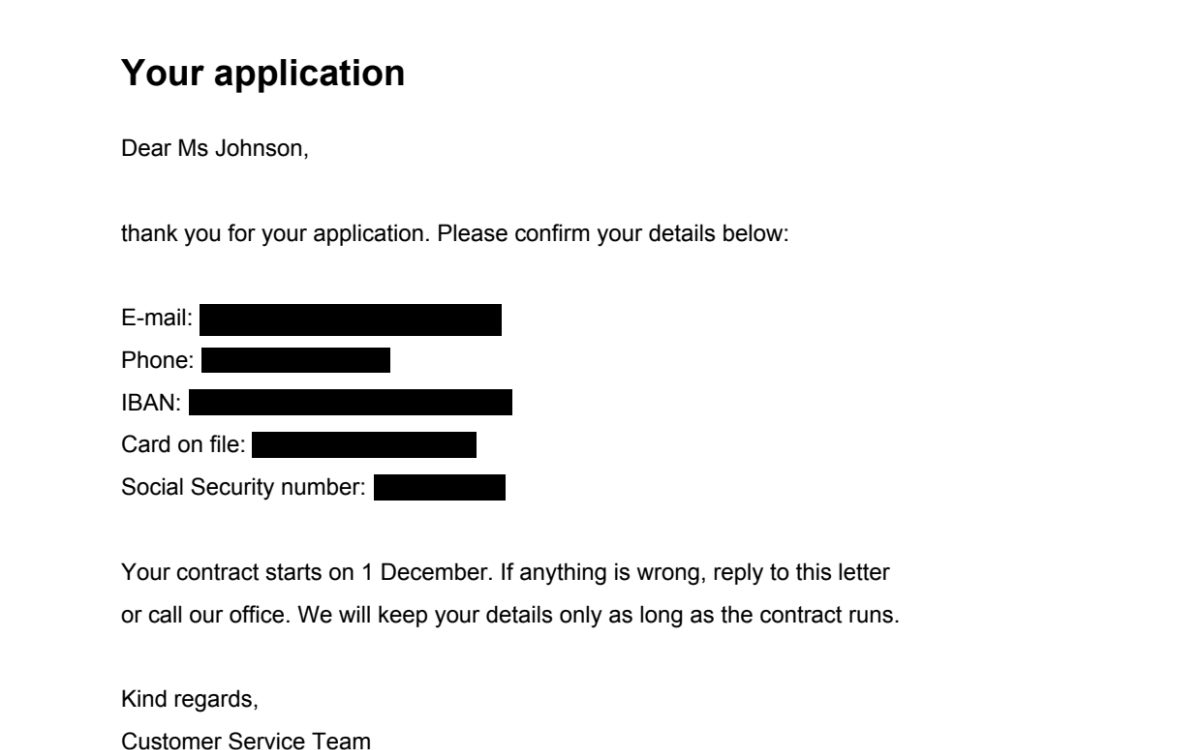
Direkt in Ihrem Datenraum erledigen
HelpRange prüft jedes Dokument eines Ordners oder Datenraums auf E-Mails, Telefonnummern, Bank- und Kartennummern, Steuernummern und Namen, lässt Sie die Treffer sichten und entfernt sie endgültig – bestehende Links zeigen die geschwärzte Version. Automatische Schwärzung im $199 (≈ €181) Deal Room Pass enthalten.
Bevor ein Vertrag, ein Kontoauszug, eine Personalakte oder ein Due-Diligence-Dokument an Dritte geht, sollten personenbezogene Daten, die der Empfänger nicht braucht, entfernt werden – die DSGVO nennt das Datenminimierung. Bei der manuellen Suche entgehen einem Telefonnummern, die auf fünf verschiedene Arten geschrieben sind; die Mustererkennung mit Prüfsummen findet sie, und Sie entscheiden weiterhin, was entfernt wird.
So funktioniert die automatische Schwärzung
Das Tool liest die Textebene jeder Seite und sucht nach Mustern: E-Mail-Adressen, Telefonnummern im nationalen und internationalen Format, IBANs, Kartennummern und Ausweisnummern. Nummern mit Prüfziffer – IBAN, Kartennummern (Luhn), PESEL und NIP – werden nur gemeldet, wenn die Prüfsumme stimmt; Rechnungsnummern und Beträge werden also nicht versehentlich markiert. Anschließend sehen Sie die Liste der Treffer und entscheiden, was entfernt wird.
Die Schwärzung ist echt: Jede Seite mit einem angehakten Treffer wird als Bild mit schwarzen Balken neu aufgebaut, der Text unter den Balken wird gelöscht und der Rest der Seite bleibt durchsuchbar. Sie möchten auch eine Unterschrift, ein Foto oder einen Stempel entfernen? Nutzen Sie das Tool zum Schwärzen von PDFs und ziehen Sie Rahmen auf.
Was die automatische Schwärzung nicht kann
- Gescannte Seiten enthalten keinen Text – das Tool weist Sie darauf hin; ziehen Sie auf ihnen mit dem manuellen Schwärzungstool Rahmen auf.
- Namen und Adressen folgen keinem festen Muster: Geben Sie sie im Feld „Eigene Wörter“ ein.
- Prüfen Sie die Liste vor dem Schwärzen – eine zehnstellige Bestellnummer kann wie eine Telefonnummer aussehen.
- Führen Sie danach den PDF-Sicherheitscheck aus, um versteckten Text, Kommentare und Metadaten zu finden.
PDF automatisch schwärzen – personenbezogene Daten finden und entfernen – Fragen
Welche personenbezogenen Daten werden gefunden?
E-Mail-Adressen, Telefonnummern, IBANs und polnische Kontonummern, Zahlungskartennummern (geprüft mit dem Luhn-Algorithmus), US-Sozialversicherungsnummern (SSN), polnische PESEL- und NIP-Nummern (mit Prüfsummenkontrolle) und optional Datumsangaben wie Geburtsdaten – dazu beliebige Wörter oder reguläre Ausdrücke, die Sie eingeben.
Werden die Daten wirklich entfernt?
Ja. Seiten mit Treffern werden ohne den geschwärzten Text neu aufgebaut: Die Zeichen unter jedem schwarzen Balken werden gelöscht, nicht nur abgedeckt, und die Metadaten werden bereinigt. Wir lesen das Ergebnis erneut aus und bestätigen, dass jeder angehakte Treffer entfernt ist.
Funktioniert es mit gescannten PDFs?
Nein. Die automatische Erkennung braucht Text in der PDF, und es gibt keine OCR. Sind die Seiten Bilder, weist das Tool darauf hin – nutzen Sie dann das Tool zum Schwärzen von PDFs und ziehen Sie Rahmen über alles, was weg muss.
Kann ich einige Treffer behalten?
Ja. Nach der Suche wird jeder Treffer mit Seite, Typ und maskierter Vorschau aufgelistet; entfernen Sie vor dem Schwärzen den Haken bei allem, was bleiben soll.
Speichern Sie meine Datei?
Nur kurz: Uploads werden direkt nach der Verarbeitung gelöscht, das Ergebnis nach 30 Minuten – oder sofort mit „Jetzt löschen“.