Ablaufenden PDF-Link erstellen
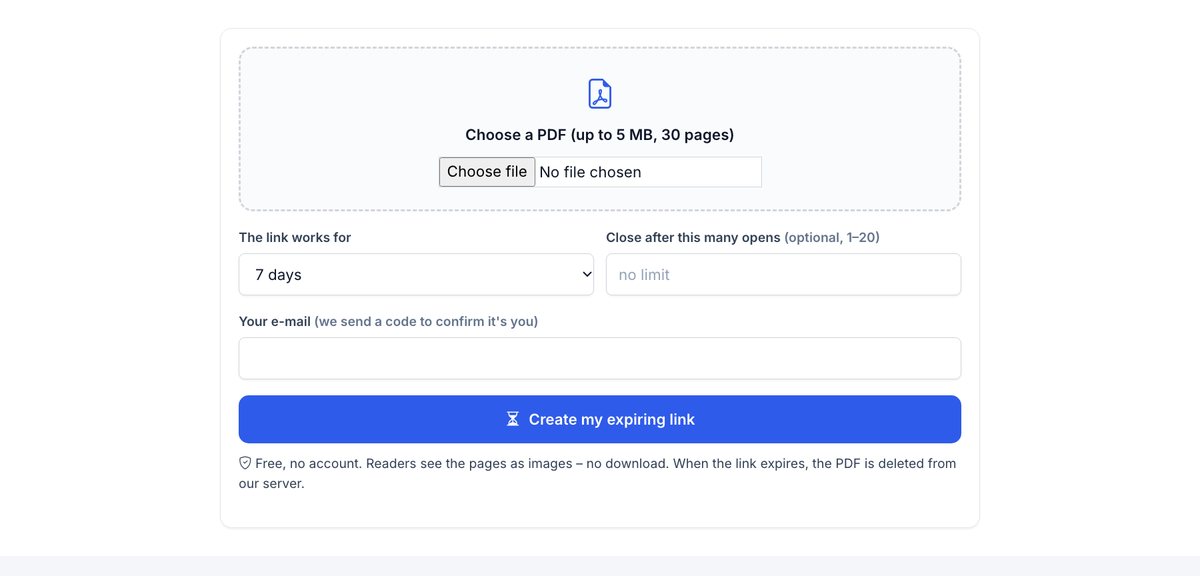
Laden Sie ein PDF hoch und wählen Sie, wie lange der Link funktioniert und wie oft er geöffnet werden kann. Ist das Limit erreicht, funktioniert der Link nicht mehr und das PDF wird gelöscht.
So funktioniert es
Ihr PDF hochladen
Bestätigen Sie Ihre E-Mail-Adresse mit einem Einmalcode.
Die Limits festlegen
Ein Enddatum (bis zu 7 Tage) und, wenn Sie möchten, eine maximale Zahl an Lesern (bis zu 20).
Link teilen
Wird ein Limit erreicht, funktioniert der Link nicht mehr und die Datei wird gelöscht.
Ablauf plus Namen: wissen, wer ihn geöffnet hat
HelpRange-Links laufen an einem Datum oder nach einer Anzahl von Aufrufen ab, verifizieren die E-Mail jedes Lesers, versehen jede Seite mit einem Wasserzeichen und zeigen, wer was gelesen hat – und Sie können den Zugang jederzeit entziehen.
Manchmal soll ein Dokument nur kurz lesbar sein – ein Angebot, das eine Woche gilt, ein Entwurf für ein Meeting, ein vertraulicher Bericht für einen Leser. Ein ablaufender Link gibt Zugang für dieses Zeitfenster und entfernt das Dokument dann, statt eine Datei für immer in einem Posteingang zu lassen.
Wann Dokumente ablaufen sollten
Manche Dokumente sollen nur kurze Zeit gelesen werden: ein Angebot, das zwei Wochen gilt, ein Entwurf vor der Endfassung, ein Lebenslauf während eines Bewerbungsverfahrens, eine Vorschau auf einen Bericht, eine Prüfung oder eine Briefing-Mappe. Ein PDF-Anhang lebt ewig im Postfach des Empfängers; ein ablaufender Link endet zum von Ihnen gesetzten Datum, und ein Aufruflimit stoppt einen Link, der herumgereicht wurde.
Die Limits festlegen
- Geben Sie genug Zeit zum Lesen und Besprechen – eine Woche ist für Geschäftsdokumente ein üblicher Standard.
- Ein niedriges Aufruflimit (3–5) passt für einen Leser; erlauben Sie mehr, wenn ein Team es öffnet.
- Nach Ablauf des Links wird die Datei von unseren Servern gelöscht.
Brauchen Sie stattdessen Schutz innerhalb der Datei? Fügen Sie ein Passwort oder ein Wasserzeichen pro Empfänger hinzu.
So versenden Sie ein PDF, das abläuft
- Wählen Sie oben Ihr PDF (bis zu 5 MB, 30 Seiten).
- Legen Sie fest, wie viele Tage der Link funktioniert (1–7) und optional, nach wie vielen Aufrufen er sich schließt (1–20).
- Bestätigen Sie Ihre E-Mail mit dem 6-stelligen Code und kopieren Sie den Link.
- Prüfen Sie die Aufrufe oder löschen Sie den Link vorzeitig über die private Seite, die wir Ihnen per E-Mail senden.
Warum ein E-Mail-Anhang nicht ablaufen kann
Sobald ein PDF angehängt ist, hat der Empfänger die Datei – kein Datum darin kann sie verschwinden lassen. Ablauf funktioniert nur, wenn das Dokument auf einem Server bleibt und Leser einen Link zum Ansehen erhalten. Für längere oder wiederkehrende Nutzung bieten ablaufende Dokumente von HelpRange E-Mail-Verifizierung, Wasserzeichen und Statistiken pro Leser.
Ablaufenden PDF-Link erstellen – Fragen
Kann sich ein PDF wirklich selbst zerstören?
Eine PDF-Datei kann sich nicht selbst löschen, sobald jemand sie hat. Deshalb gibt dieses Tool Lesern nie die Datei: Sie sehen die Seiten im Browser, und wenn der Link abläuft, wird das PDF von unserem Server gelöscht.
Welche Grenzen gibt es?
Bis zu 7 Tage und bis zu 20 Aufrufe, PDFs bis zu 5 MB und 30 Seiten, 3 aktive Links pro E-Mail-Adresse.
Was zählt als Aufruf?
Jeder neue Browser, der den Link öffnet. Derselbe Leser kann ihn neu laden; nach dem letzten erlaubten Aufruf haben Leser, die ihn bereits geöffnet haben, noch 2 Stunden Zeit, dann wird der Link geschlossen.
Können Leser das PDF herunterladen oder einen Screenshot machen?
Es gibt keinen Download-Button und die Seiten sind Bilder, es gibt also keinen Text zum Kopieren. Ein Screenshot oder ein Foto des Bildschirms ist immer möglich.
Sehe ich, wer ihn geöffnet hat?
Sie sehen, wie oft er geöffnet wurde, nicht von wem. Mit einem HelpRange-Konto bestätigen Leser ihre E-Mail und Sie sehen, wer welche Seite gelesen hat.