PDF-Metadaten bearbeiten
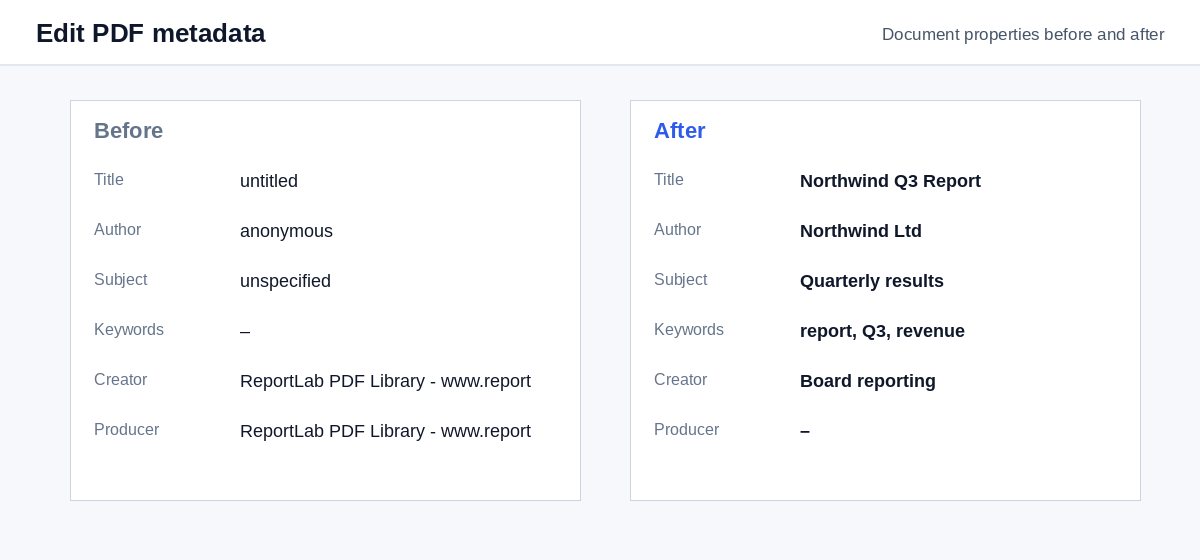
Legen Sie ein PDF ab, um Titel, Autor, Thema und Stichwörter zu sehen – ändern Sie, was Sie möchten, und laden Sie die aktualisierte Datei herunter.
So funktioniert es
PDF ablegen
Aktueller Titel, Autor, Thema und Stichwörter erscheinen sofort im Formular.
Felder ändern
Geben Sie die neuen Werte ein; ein leeres Feld entfernt den jeweiligen Wert.
Speichern und herunterladen
Die Seiten bleiben genau so, wie sie waren – nur die Dokumentinformationen ändern sich.
Bereinigte Metadaten sind Schritt eins. Zu kontrollieren, wer die Datei liest, ist Schritt zwei.
HelpRange-Links verifizieren die E-Mail des Lesers, versehen jede Seite mit einem Wasserzeichen und lassen sich widerrufen – und zeigen Ihnen, wer das Dokument geöffnet und welche Seiten gelesen hat.
Jedes PDF enthält ein paar Zeilen Dokumentinformationen. Der Titel erscheint in Browser-Tabs und Suchergebnissen, Autor und Stichwörter werden von Dokumentensystemen und Suchfunktionen genutzt. Legen Sie sie korrekt fest, bevor Sie ein PDF auf einer Website veröffentlichen oder an einen Kunden senden.
Wofür jedes Feld da ist
- Titel – wird in Browser-Tabs, PDF-Readern und Google-Ergebnissen statt des Dateinamens angezeigt.
- Autor – eine Person oder Ihr Firmenname.
- Thema und Stichwörter – werden von Dokumentensystemen und der Desktopsuche genutzt.
- Ersteller und Produzent – die Programme, die das PDF erzeugt haben; Sie können sie ersetzen oder leeren.
Die erweiterte XMP-Kopie der Metadaten wird entfernt, sodass jeder Viewer Ihre neuen Werte anzeigt.
Ein PDF auf Ihrer Website veröffentlichen
Google zeigt den PDF-Titel in den Suchergebnissen. Legen Sie einen klaren Titel und ein Thema fest, bevor Sie ein Whitepaper, eine Preisliste oder eine Broschüre hochladen. Um stattdessen alle versteckten Informationen zu entfernen, nutzen Sie PDF-Metadaten entfernen; für Kommentare, Anhänge und Skripte den PDF-Bereiniger.
Beispiel: eine Broschüre für die Website
Eine aus einem Designprogramm exportierte Broschüre hat den Titel „Untitled-3“ und den Designer als Autor. Legen Sie sie hier ab, geben Sie den Produktnamen als Titel, Ihr Unternehmen als Autor und drei Stichwörter ein und speichern Sie. Browser-Tabs und Suchergebnisse zeigen jetzt den Produktnamen.
PDF-Metadaten bearbeiten – Fragen
Warum ist der Titel wichtig?
Browser, Suchmaschinen und PDF-Reader zeigen den Dokumenttitel statt des Dateinamens – „Final_v7_scan.pdf“ oder „Microsoft Word - Dokument1“ wirkt auf einem Angebot oder einer Website nachlässig.
Wird der Inhalt des PDFs verändert?
Nein – nur die Dokumentinformationen. Die Seiten bleiben genau so, wie sie sind.
Speichern Sie meine Datei?
Nur kurz: Uploads werden direkt nach der Verarbeitung gelöscht, das Ergebnis nach 30 Minuten – oder sofort mit „Jetzt löschen“.
Ändern sich Erstellungs- und Änderungsdatum?
Das Erstellungsdatum bleibt erhalten; das Änderungsdatum wird zum Zeitpunkt des Speicherns.