PDF-Seiten drehen
Drehen Sie seitwärts oder auf dem Kopf liegende Seiten richtig herum. Klicken Sie auf eine Seite, um sie zu drehen, oder drehen Sie alle auf einmal.
So funktioniert es
PDF auswählen
Jede Seite erscheint als Miniatur, gezeichnet in Ihrem Browser.
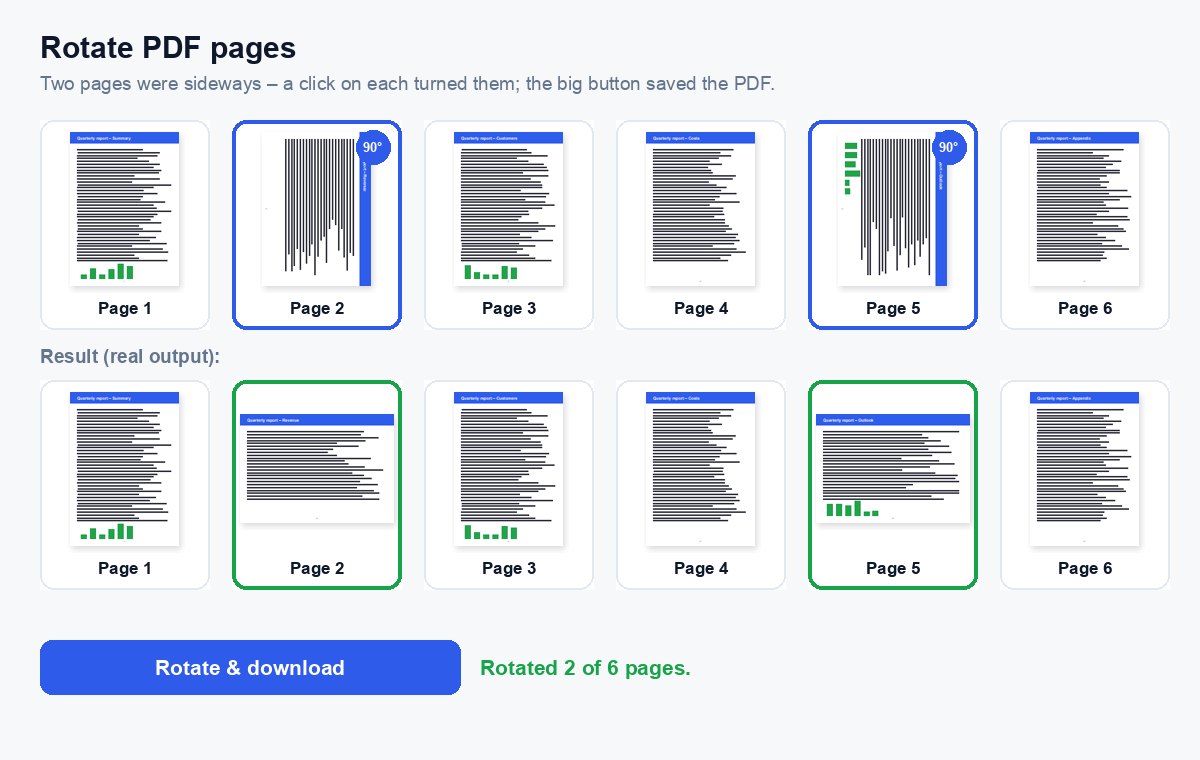
Klicken Sie auf die falsch herum liegenden Seiten
Jeder Klick dreht eine Seite um 90° nach rechts – oder drehen Sie alle Seiten auf einmal nach links oder rechts.
Herunterladen
Ohne Klicks auf Seiten dreht die große Schaltfläche jede Seite um 90° nach rechts.
Senden Sie nur die relevanten Seiten – und sehen Sie, wer sie gelesen hat
Teilen Sie den extrahierten Teil als HelpRange-Link: seitengenaue Analysen, eine Benachrichtigung beim Öffnen, ein Wasserzeichen mit der E-Mail des Lesers und widerrufbarer Zugriff.
Gescannte Verträge, fotografierte Belege und im Querformat exportierte Folien landen oft seitwärts im PDF. Werden die Seiten in der Datei selbst gedreht, zeigt jeder Viewer, jeder Drucker und jedes E-Signatur-Tool sie richtig herum an – kein Kopfneigen und kein Bildschirmdrehen mehr.
Warum Seiten seitwärts landen
Scanner und Handykameras speichern die Seite so, wie sie eingelegt wurde – eine Tabelle im Querformat oder eine verkehrt herum eingezogene Seite bleibt so im PDF. Typische Fälle sind aus Präsentationsprogrammen exportierte Folien, quer gedruckte Formulare und Fotos von Belegen. Den Bildschirm zu drehen, hilft nur Ihnen – die Seite in der Datei zu drehen, hilft jedem Leser und jedem Drucker.
Die Drehung wird in der Seite selbst gespeichert, sodass der Text scharf bleibt, Links funktionieren und sich die Dateigröße kaum ändert. Hat ein Scan noch keine Textebene, führen Sie nach dem Drehen eine OCR durch, damit die Wörter durchsuchbar werden.
Nur einige Seiten drehen
- Klicken Sie eine Seite einmal für 90° nach rechts, zweimal für auf den Kopf, dreimal für 90° nach links – die kleinen Pfeile unter jeder Seite drehen sie in beide Richtungen.
- Ohne Vorschau (oder bei einer sehr langen Datei) öffnen Sie Weitere Optionen, wählen den Winkel und geben die Seiten ein, z. B.
2, 5-7. - Sollen Seiten auch umsortiert oder gelöscht werden? PDF organisieren erledigt alles in einem Durchgang.
PDF-Seiten drehen – Fragen
Wie drehe ich nur eine Seite?
Wählen Sie das PDF, klicken Sie auf die falsch herum liegende Seite (jeder Klick dreht sie um 90° nach rechts) und drücken Sie die große Schaltfläche. Die anderen Seiten bleiben, wie sie sind.
Ist die Drehung dauerhaft?
Ja. Das neue PDF öffnet sich in jedem Viewer mit den gedrehten Seiten – Text, Links und Qualität der Seiten ändern sich nicht, nur ihre Ausrichtung.
Speichern Sie meine Datei?
Nur kurz: Uploads werden direkt nach der Verarbeitung gelöscht, das Ergebnis nach 30 Minuten – oder sofort mit „Jetzt löschen“.
Kann ich ein PDF auf dem Handy drehen?
Ja – die Seite funktioniert im Handy-Browser: Wählen Sie das PDF, tippen Sie auf die zu drehenden Seiten und laden Sie das Ergebnis herunter.