Ein PDF komprimieren
Machen Sie ein PDF klein genug für E-Mails. Bilder werden heruntergerechnet, ungenutzte Daten entfernt, und Text bleibt scharf.
So funktioniert es
PDF auswählen
Bis zu 10 MB – bildlastige Dateien schrumpfen am stärksten.
Eine Komprimierungsstufe wählen
Light zum Drucken, Balanced für E-Mail, Strong für die kleinste Datei.
Kleineres PDF herunterladen
Text und Vektorgrafiken bleiben scharf; Bilder werden herunterskaliert.
Zu groß für E-Mail? Senden Sie stattdessen einen Link
Teilen Sie PDF-, Video- oder Office-Dateien jeder Größe als HelpRange-Link: Er öffnet sich sofort im Browser, Sie werden beim Lesen benachrichtigt und können den Zugriff später widerrufen.
Die PDF-Größe stammt meist von Bildern. Die Komprimierung reduziert deren Auflösung auf das, was Bildschirm oder Drucker brauchen, kodiert sie neu und entfernt doppelte Objekte – ohne Text und Vektorgrafiken anzutasten.
Was ein PDF groß macht – und was die Komprimierung bewirkt
Fast immer sind es Bilder: Fotos, die in voller Kameraauflösung exportiert wurden, Scans mit 600 dpi oder dasselbe Logo, das auf jeder Seite eingebettet ist. Die Komprimierung reduziert Bilder oberhalb der Zielauflösung (200, 150 oder 96 dpi), kodiert sie neu, entfernt nicht benötigte Objekte und komprimiert Schriften und Datenströme. Text und Vektorgrafiken bleiben unberührt und somit bei jedem Zoom scharf.
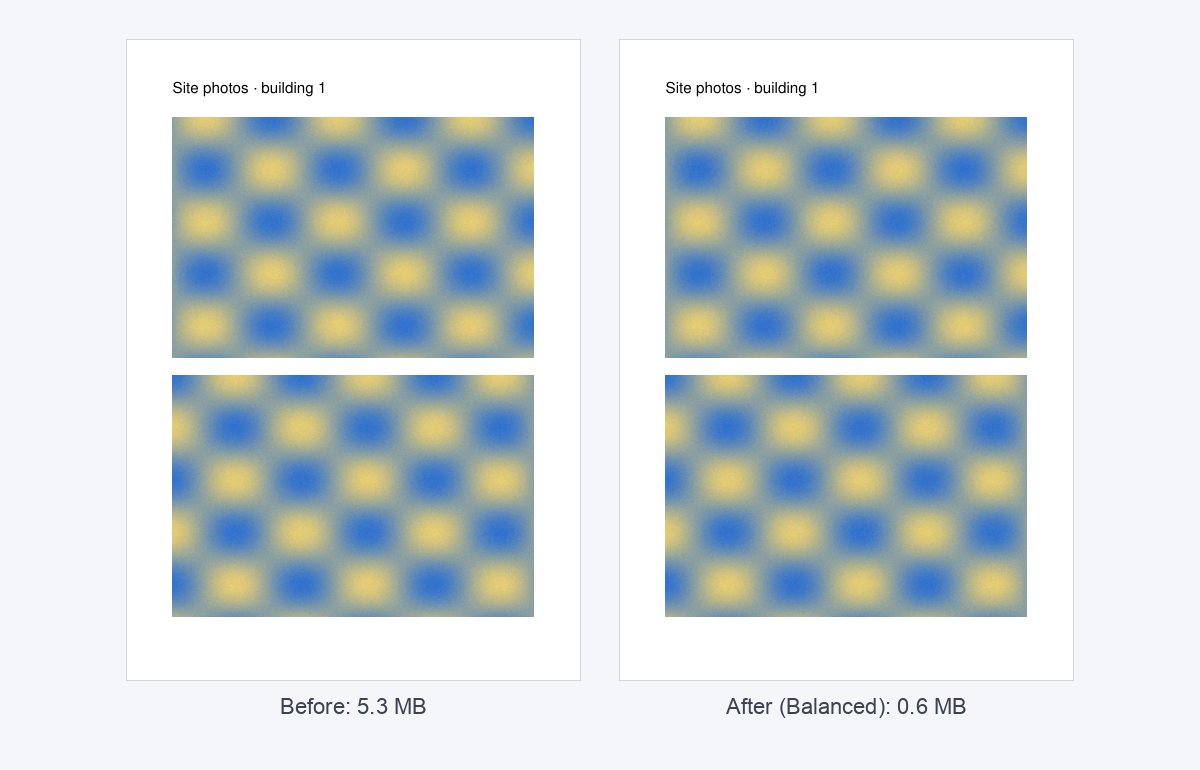
Ein Deck voller Fotos schrumpft mit „Balanced“ oft auf die Hälfte oder weniger. Ein reines Text-PDF aus Word ist meist schon klein – dort kann die Komprimierung nicht viel ausrichten.
Die Stufe wählen
- Light (200 dpi) – Dokumente, die gedruckt werden.
- Balanced (150 dpi) – E-Mail-Anhänge und Lesen am Bildschirm; die beste Standardwahl.
- Strong (96 dpi) – die kleinste Datei für Vorschauen und Uploads mit knappen Limits; Fotos verlieren Details.
Immer noch zu groß für E-Mail? Teilen Sie es in Teile auf oder senden Sie statt eines Anhangs einen Link – ein Link hat kein Größenlimit, und mit einem verfolgten PDF-Link sehen Sie, wann er geöffnet wird.
Beispiel: ein 9-MB-Deck für eine Investoren-E-Mail
Ein Deck mit 24 Folien und ganzseitigen Fotos ist 9 MB groß – zu groß für viele Investoren-Postfächer. Mit „Balanced“ schrumpft es meist auf 2–4 MB, ohne sichtbaren Unterschied am Bildschirm. Wenn die Fotos der Kern sind (ein Produkt oder eine Immobilie), probieren Sie zuerst „Light“ und prüfen Sie das Ergebnis bei 100 % Zoom.
Ein PDF komprimieren – Fragen
Wie viel kleiner wird es?
Bildlastige PDFs (Scans, Decks mit Fotos) schrumpfen oft um 50–90 %. Reine Text-PDFs sind bereits klein und ändern sich kaum.
Welche Stufe soll ich wählen?
Ausgewogen (150 dpi) passt für die meisten Dokumente; Stark (96 dpi) nur zum Lesen am Bildschirm; Leicht (200 dpi), wenn Sie drucken möchten.
Speichern Sie meine Datei?
Nur kurz: Uploads werden direkt nach der Verarbeitung gelöscht, das Ergebnis nach 30 Minuten – oder sofort mit „Jetzt löschen“.