Seiten aus einem PDF extrahieren
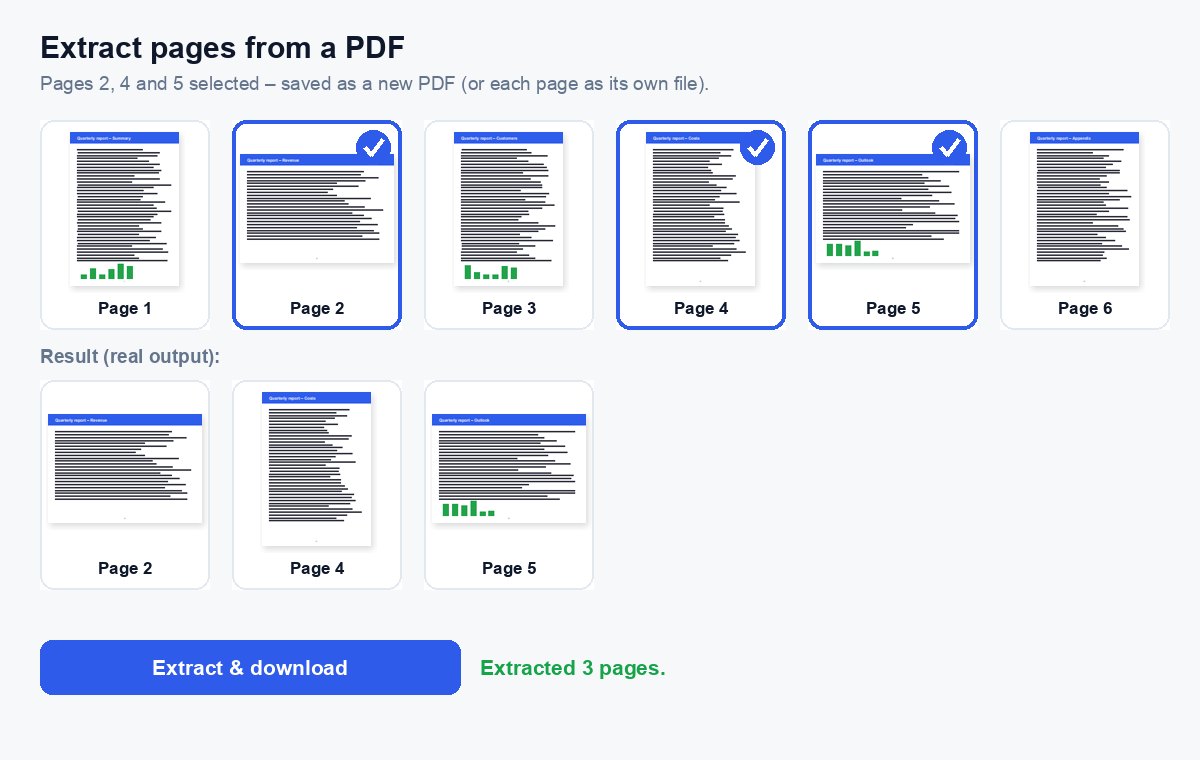
Wählen Sie die benötigten Seiten aus und speichern Sie sie als neues PDF – zusammen in einer Datei oder jede Seite einzeln.
So funktioniert es
PDF auswählen
Jede Seite erscheint als Miniatur, gezeichnet in Ihrem Browser.
Klicken Sie auf die Seiten, die Sie brauchen
Oder geben Sie sie ein, z. B. 1-3, 8 – die eingegebene Reihenfolge ist die Reihenfolge im neuen PDF.
Herunterladen
Ein PDF mit den gewählten Seiten oder jede Seite als eigenes PDF in einer ZIP-Datei.
Nur das Nötige senden
Teilen Sie die extrahierten Seiten als geschützten Link und sehen Sie, wer welche Seite geöffnet hat.
Senden Sie nur die relevanten Seiten – und sehen Sie, wer sie gelesen hat
Teilen Sie den extrahierten Teil als HelpRange-Link: seitengenaue Analysen, eine Benachrichtigung beim Öffnen, ein Wasserzeichen mit der E-Mail des Lesers und widerrufbarer Zugriff.
Mit dem Extrahieren von Seiten senden Sie genau das, was jemand braucht: die unterschriebene Unterschriftenseite eines Vertrags, zwei Folien einer Präsentation, die eine Kontoauszugsseite, die der Vermieter verlangt hat – ohne den Rest des Dokuments.
Extrahieren oder teilen?
PDF teilen zerlegt das ganze Dokument in Teile – jede Seite landet in einer der Dateien. Extrahieren nimmt nur, was Sie auswählen, und lässt den Rest weg – genau das, was Sie meist brauchen, wenn jemand „nur die Unterschriftenseite“ oder „die zwei Folien mit den Zahlen“ haben möchte.
Eingetippte Seiten folgen Ihrer Reihenfolge: 8, 1-3 stellt Seite 8 an den Anfang. Eine doppelt angegebene Seite wird einmal verwendet.
Typische Einsatzfälle
- Die unterschriebene Unterschriftenseite eines Vertrags ohne den ganzen Vertrag senden.
- Einen Monat eines Kontoauszugs oder eine Rechnung aus einem langen Export herausziehen.
- Vor einem ersten Termin einen kurzen Teaser aus einem langen Pitch-Deck machen.
- Jede Seite eines gescannten Stapels als eigenes PDF speichern (wählen Sie „Jede Seite als eigenes PDF“).
Um extrahierte Seiten danach mit anderen Dateien zu kombinieren, nutzen Sie Zusammenführen oder Organisieren.
Seiten aus einem PDF extrahieren – Fragen
Was ist der Unterschied zum Teilen?
Teilen zerlegt das ganze PDF in Teile. Extrahieren nimmt nur die Seiten, die Sie auswählen – in der Reihenfolge, in der Sie sie auswählen – und lässt den Rest weg.
Kann ich jede gewählte Seite als eigene Datei bekommen?
Ja – wählen Sie unter „Weitere Optionen“ „Jede Seite als eigenes PDF“; Sie erhalten eine ZIP-Datei mit einem PDF pro Seite.
Speichern Sie meine Datei?
Nur kurz: Uploads werden direkt nach der Verarbeitung gelöscht, das Ergebnis nach 30 Minuten – oder sofort mit „Jetzt löschen“.
Bleiben Links und Text erhalten?
Ja – die extrahierten Seiten werden unverändert kopiert, mit Text, Bildern und Links; nur die nicht gewählten Seiten fallen weg.