PDF mit Passwort schützen
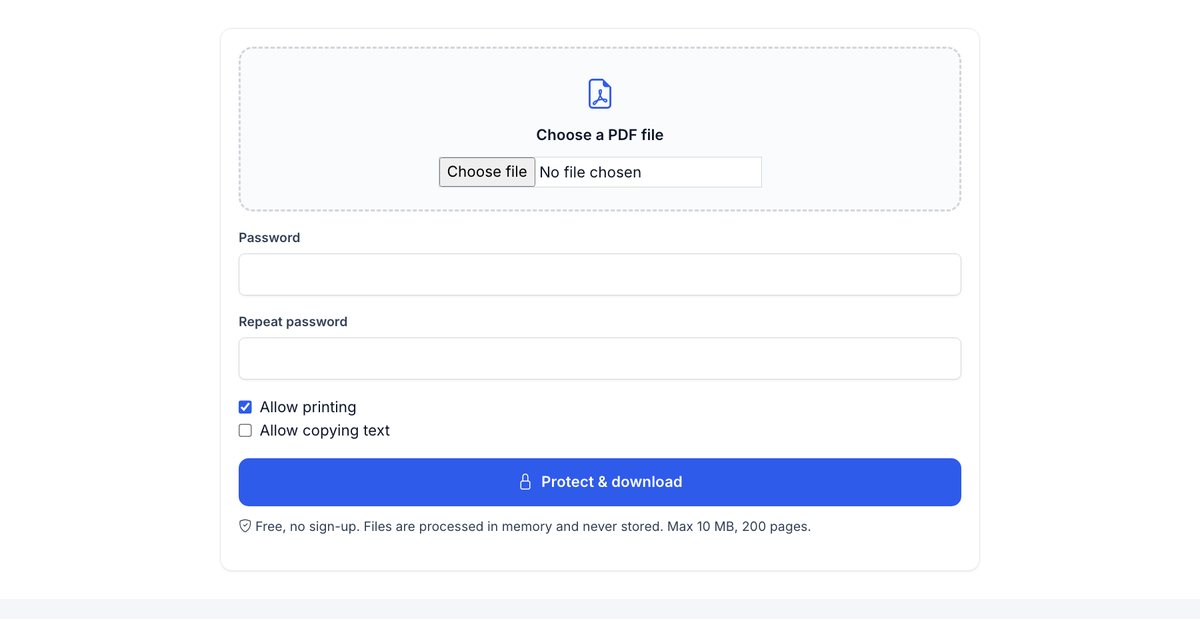
Verschlüsseln Sie ein PDF mit AES-256 und einem Passwort Ihrer Wahl. Optional Kopieren und Drucken sperren.
So funktioniert es
PDF auswählen
Bis zu 10 MB; Dateien werden innerhalb von 30 Minuten gelöscht.
Ein Passwort festlegen
Mindestens 6 Zeichen – 10 oder mehr mit Zahlen und Symbolen sind deutlich stärker.
Berechtigungen wählen
Drucken und Textkopieren erlauben oder sperren.
Verschlüsseltes PDF herunterladen
Senden Sie das Passwort über einen anderen Kanal als die Datei.
Passwörter werden weitergeleitet. Links mit E-Mail-Verifizierung nicht.
Mit HelpRange können nur die Personen Ihrer Wahl das Dokument öffnen (Einmalcode an ihre E-Mail), Downloads lassen sich sperren, der Zugriff läuft ab oder wird widerrufen – und Sie sehen, wer es geöffnet und welche Seiten gelesen hat.
Ein Passwortschutz macht ein PDF ohne Passwort unlesbar – nützlich, wenn eine Datei als Anhang verschickt werden muss. Die Schwachstelle ist das Passwort selbst: Es wird oft in der nächsten E-Mail gesendet und zusammen mit der Datei weitergeleitet. Für vertrauliche Dokumente ist ein Link sicherer, der die E-Mail des Lesers verifiziert und widerrufen werden kann.
Wann ein Passwort das richtige Mittel ist
Die Passwortsperre verschlüsselt die gesamte Datei, sodass sie ohne Passwort unlesbar ist – bei einem verlorenen Laptop, einem gehackten Postfach oder in einem freigegebenen Ordner. Damit eignet sie sich für Dateien, die als Anhang reisen müssen: Gehaltsabrechnungen, Steuererklärungen, Arztbriefe, an eine Person gesendete Verträge.
Tipps: Verwenden Sie pro Empfänger oder Dokument ein anderes Passwort, übermitteln Sie es per Telefon oder Messenger statt in der nächsten E-Mail und bewahren Sie eine Kopie der ungeschützten Datei auf – ein verlorenes Passwort lässt sich nicht wiederherstellen.
Seine Grenzen
- Jeder, der das Passwort hat, kann den entschlüsselten Inhalt öffnen, speichern und weiterleiten.
- Die Berechtigungen „Kein Drucken“ und „Kein Kopieren“ werden von Adobe Reader und den meisten Viewern beachtet, einige Tools ignorieren sie jedoch.
- Nach dem Versand können Sie das Passwort nicht ändern und den Zugriff nicht zurücknehmen.
Wenn Sie wissen müssen, wer das Dokument geöffnet hat, oder den Zugriff später entziehen wollen, senden Sie stattdessen einen ablaufenden Link oder einen Link, der die E-Mail-Adresse des Lesers verifiziert. Um Formularfelder zuvor schreibgeschützt zu machen, reduzieren Sie die Ebenen des PDFs.
Beispiel: Versand einer Gehaltsabrechnung
Schützen Sie das PDF mit einem Passwort, etwa der Personalnummer plus einem persönlich vereinbarten Wort, entfernen Sie das Häkchen bei „Textkopieren erlauben“ und senden Sie die Datei per E-Mail. Nennen Sie dem Mitarbeiter die Passwortregel einmal – nicht mit jeder Nachricht. Er kann die Datei öffnen und drucken; wer die E-Mail irrtümlich erhält, sieht nur eine verschlüsselte Datei.
PDF mit Passwort schützen – Fragen
Wie stark ist die Verschlüsselung?
AES-256 – der Standard von Adobe Acrobat. Verwenden Sie ein Passwort mit mindestens 10 Zeichen.
Speichern Sie meine Datei oder mein Passwort?
Nein. Beides wird nur im Arbeitsspeicher genutzt, um die verschlüsselte Datei zu erstellen, und nicht aufbewahrt.
Wie sende ich das Passwort?
Nie in derselben E-Mail wie das PDF – nutzen Sie einen Anruf oder Messenger. Oder teilen Sie einen Link, den nur die E-Mail des Empfängers öffnen kann.
Kann ich das Passwort später entfernen?
Ja – öffnen Sie das PDF mit dem Passwort in einem beliebigen PDF-Editor und speichern Sie es ohne Verschlüsselung, oder behalten Sie die ursprüngliche ungeschützte Datei.