Muokkaa PDF:n metatietoja
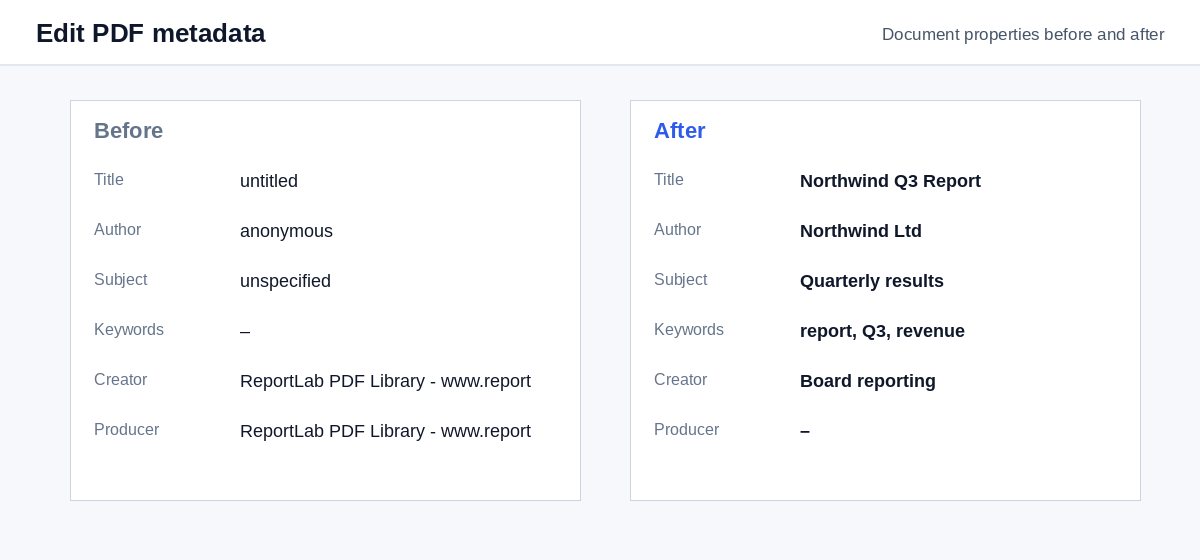
Pudota PDF nähdäksesi sen otsikon, tekijän, aiheen ja avainsanat – muuta haluamasi ja lataa päivitetty tiedosto.
Näin se toimii
Pudota PDF
Sen nykyinen otsikko, tekijä, aihe ja avainsanat näkyvät lomakkeessa heti.
Muuta kenttiä
Kirjoita uudet arvot; tyhjä kenttä poistaa arvon.
Tallenna ja lataa
Sivut pysyvät täsmälleen ennallaan – vain asiakirjatiedot muuttuvat.
Puhtaat metatiedot ovat ensimmäinen askel. Toinen askel on hallita, kuka tiedostoa lukee.
HelpRange-linkit varmentavat lukijan sähköpostin, vesileimaavat jokaisen sivun ja ovat peruutettavissa – ja näyttävät, kuka avasi asiakirjan ja mitä sivuja hän luki.
Jokaisessa PDF:ssä on muutama rivi asiakirjatietoja. Otsikko näkyy selaimen välilehdillä ja hakutuloksissa, tekijää ja avainsanoja käyttävät asiakirjajärjestelmät ja haku. Aseta ne oikein ennen kuin julkaiset PDF:n verkkosivulla tai lähetät sen asiakkaalle.
Mihin kukin kenttä on tarkoitettu
- Otsikko – näkyy selaimen välilehdillä, PDF-lukijoissa ja Googlen tuloksissa tiedostonimen sijaan.
- Tekijä – henkilö tai yrityksesi nimi.
- Aihe ja Avainsanat – asiakirjajärjestelmien ja työpöytähaun käyttämät.
- Luontiohjelma ja Tuottaja – ohjelmat, joilla PDF tehtiin; voit korvata tai tyhjentää ne.
Metatietojen laajennettu XMP-kopio poistetaan, joten jokainen katseluohjelma näyttää uudet arvosi.
PDF:n julkaiseminen verkkosivullasi
Google näyttää PDF:n otsikon hakutuloksissa. Aseta selkeä otsikko ja aihe ennen kuin julkaiset white paperin, hinnaston tai esitteen. Jos haluat sen sijaan poistaa kaikki piilotetut tiedot, käytä työkalua Poista PDF:n metatiedot; kommentteihin, liitteisiin ja skripteihin PDF-puhdistinta.
Esimerkki: esite verkkosivulle
Suunnitteluohjelmasta viedyn esitteen otsikko on ”Untitled-3” ja tekijänä on suunnittelija. Pudota se tähän, kirjoita otsikoksi tuotteen nimi, tekijäksi yrityksesi ja lisää kolme avainsanaa, ja tallenna. Selaimen välilehdet ja hakutulokset näyttävät nyt tuotteen nimen.
Muokkaa PDF:n metatietoja – kysymykset
Miksi otsikolla on väliä?
Selaimet, hakukoneet ja PDF-lukijat näyttävät asiakirjan otsikon tiedostonimen sijaan – ”Final_v7_scan.pdf” tai ”Microsoft Word - Document1” näyttää huolimattomalta tarjouksessa tai verkkosivulla.
Muuttuuko PDF:n sisältö?
Ei – vain asiakirjatiedot. Sivut pysyvät täsmälleen ennallaan.
Säilytättekö tiedostoni?
Vain lyhyen aikaa: ladatut tiedostot poistetaan heti käsittelyn jälkeen, tulos 30 minuutin kuluttua – tai heti painikkeella “Poista nyt”.
Muuttuvatko luonti- ja muokkauspäivämäärät?
Luontipäivämäärä säilyy; muokkauspäivämääräksi tulee tallennushetki.