Hacer que un PDF no se pueda copiar (rasterizar)
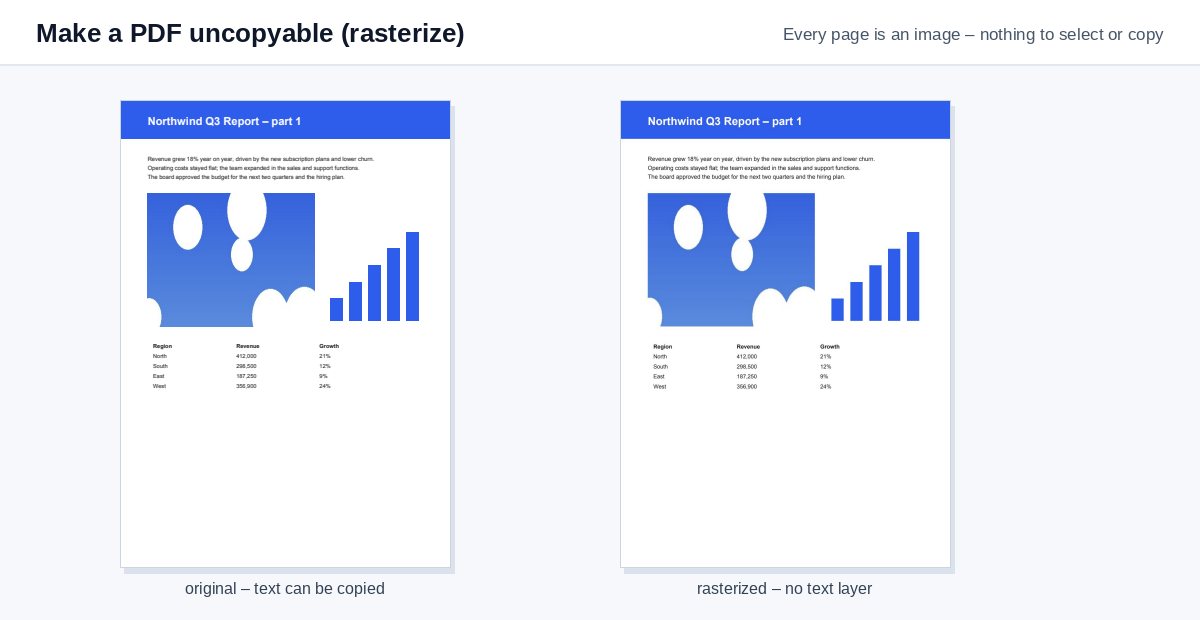
Convierte cada página en una imagen para que nadie pueda seleccionar, copiar ni buscar el texto: el documento se ve igual, pero ya no queda texto que llevarse.
Cómo funciona
Suelte el PDF
La rasterización empieza sola a 150 dpi.
Cada página se convierte en una imagen
El texto, los gráficos vectoriales, los comentarios y los campos de formulario se dibujan en una imagen por página.
Descargar
El PDF se ve igual, pero ya no queda texto que seleccionar o copiar.
Imposible de copiar de verdad: un enlace de solo lectura
Un PDF que solo contiene imágenes se puede seguir reenviando e imprimiendo. HelpRange muestra los documentos en el navegador con la copia, las descargas y la impresión bloqueadas, el correo del lector como marca de agua en cada página y protección contra capturas de pantalla, y tú ves quién lo abrió.
Muchos programas de PDF ignoran los permisos de contraseña que "prohíben copiar". Un PDF rasterizado no tiene ninguna capa de texto, así que no hay nada que seleccionar ni copiar: útil para muestras, vistas previas, listas de precios y exámenes que envías.
Por qué los permisos de "no copiar" no bastan
Un PDF protegido con contraseña puede prohibir la copia, pero muchos lectores ignoran esa marca y hay herramientas gratuitas que la eliminan en segundos. Un PDF rasterizado no tiene ninguna capa de texto: lo que ves son imágenes de las páginas. Úsalo para muestras, vistas previas, exámenes, listas de precios y documentos que quieres que se lean, pero no se reutilicen.
Calidad y tamaño de archivo
- 150 dpi (por defecto) se lee bien en pantalla y se imprime de forma aceptable.
- 100 dpi da los archivos más pequeños para vistas previas; 300 dpi, para imprimir.
- Los archivos con mucho texto pueden pesar más que el original: comprímelos si hace falta.
El texto no está protegido de verdad: alguien puede volver a teclearlo o pasarle OCR. Para impedir descargas, reenvíos y capturas de pantalla, comparte en su lugar un enlace de solo lectura.
Ejemplo: un capítulo de muestra
Vendes una guía y quieres enviar un capítulo de muestra gratis. Rasteriza la muestra a 150 dpi: los lectores pueden desplazarse por ella e imprimirla, pero no copiar párrafos enteros en su propio material ni pegar el texto en un chatbot. Añade antes un encabezado como “Muestra – prohibida su venta”, para que forme parte de la imagen.
Hacer que un PDF no se pueda copiar (rasterizar) – preguntas
¿Se puede seguir copiando el texto?
No como texto: cada página es una imagen. Alguien podría volver a teclearlo o pasarle OCR; para impedir también reenvíos y capturas de pantalla, comparte el PDF como enlace protegido de solo lectura.
¿Qué pierdo?
La posibilidad de buscar, el texto seleccionable, los enlaces, los marcadores, los campos de formulario y la accesibilidad para lectores de pantalla. Guarda el original para ti.
¿Guardan mi archivo?
Solo por poco tiempo: los archivos subidos se eliminan justo después del procesamiento y el resultado a los 30 minutos, o al instante con “Eliminar ahora”.
¿Puedo volver a hacerlo buscable más adelante?
Solo con OCR, que reconoce el texto a partir de las imágenes; mejor conserva tu PDF original.