Crear un enlace PDF con caducidad
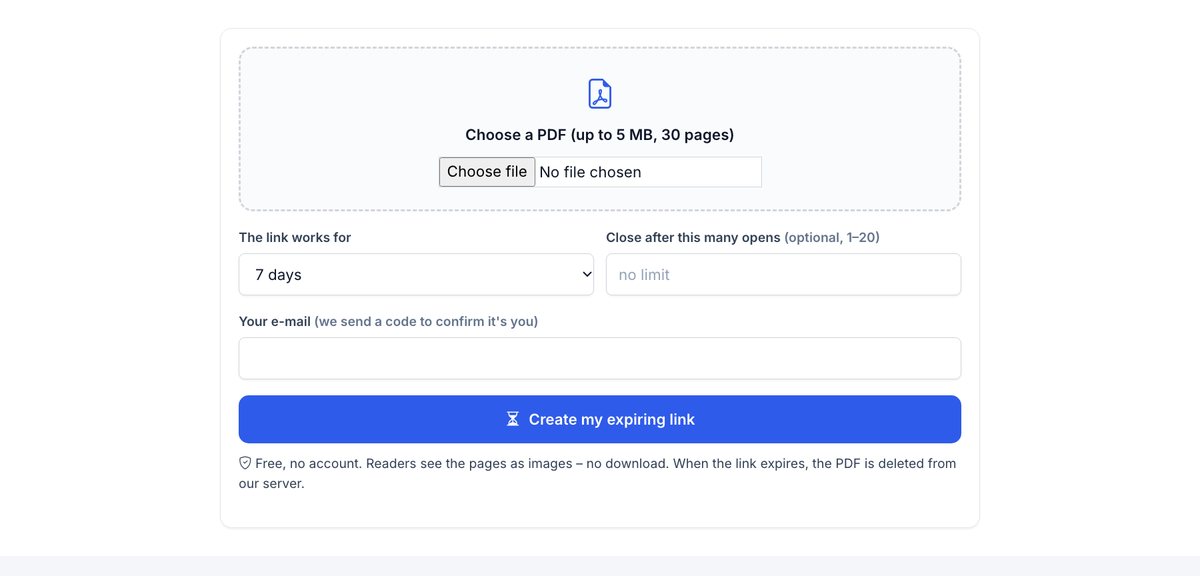
Sube un PDF, elige cuánto tiempo funciona el enlace y cuántas veces puede abrirse. Al alcanzar el límite, el enlace deja de funcionar y el PDF se elimina.
Cómo funciona
Sube tu PDF
Confirma tu correo con un código de un solo uso.
Define los límites
Una fecha de fin (hasta 7 días) y, si quieres, un número máximo de lectores (hasta 20).
Comparta el enlace
Cuando se alcanza un límite, el enlace deja de funcionar y el archivo se elimina.
Caducidad y además nombres: sabe quién lo abrió
Los enlaces de HelpRange caducan en una fecha o tras un número de vistas, verifican el e-mail de cada lector, añaden marca de agua a cada página y muestran quién leyó qué – y puedes revocar el acceso cuando quieras.
A veces un documento solo debe poder leerse durante poco tiempo – un presupuesto válido una semana, un borrador para una reunión, un informe confidencial para un solo lector. Un enlace con caducidad da acceso durante ese plazo y luego elimina el documento, en lugar de dejar un archivo en una bandeja de entrada para siempre.
Cuándo deben caducar los documentos
Algunos documentos solo están pensados para leerse durante un tiempo breve: un presupuesto válido durante dos semanas, un borrador antes de la versión final, un CV durante un proceso de selección, una vista previa de un informe, un examen o un dosier informativo. Un PDF adjunto vive para siempre en la bandeja de entrada del destinatario; un enlace con caducidad termina en la fecha que fijes, y un límite de visualizaciones frena un enlace que se ha reenviado por ahí.
Cómo elegir los límites
- Da tiempo suficiente para leer y debatir – una semana es lo habitual en documentos empresariales.
- Un límite bajo de visualizaciones (3–5) sirve para un solo lector; permite más si lo va a abrir un equipo.
- Cuando el enlace caduca, el archivo se elimina de nuestros servidores.
¿Necesitas protección dentro del propio archivo? Añade una contraseña o una marca de agua por destinatario.
Cómo enviar un PDF que caduca
- Elige tu PDF arriba (hasta 5 MB, 30 páginas).
- Elige cuántos días funciona el enlace (1–7) y, opcionalmente, tras cuántas aperturas se cierra (1–20).
- Confirma tu e-mail con el código de 6 dígitos y copia el enlace.
- Consulta las aperturas o elimina el enlace antes desde la página privada que te enviamos por e-mail.
Por qué un adjunto de e-mail no puede caducar
Una vez adjuntado un PDF, el lector tiene el archivo – ninguna fecha puede hacerlo desaparecer. La caducidad solo funciona si el documento permanece en un servidor y los lectores reciben un enlace para verlo. Para un uso más largo o recurrente, los documentos con caducidad de HelpRange añaden verificación por e-mail, marcas de agua y estadísticas por lector.
Crear un enlace PDF con caducidad – preguntas
¿De verdad puede autodestruirse un PDF?
Un archivo PDF no puede borrarse solo una vez que alguien lo tiene. Por eso esta herramienta nunca entrega el archivo a los lectores: ven las páginas en el navegador y, cuando el enlace caduca, el PDF se elimina de nuestro servidor.
¿Cuáles son los límites?
Hasta 7 días y hasta 20 aperturas, PDF de hasta 5 MB y 30 páginas, 3 enlaces activos por dirección de e-mail.
¿Qué cuenta como apertura?
Cada navegador nuevo que abre el enlace. El mismo lector puede recargarlo; tras la última apertura permitida, quienes ya lo abrieron tienen 2 horas para terminar y luego el enlace se cierra.
¿Pueden los lectores descargar el PDF o hacer capturas de pantalla?
No hay botón de descarga y las páginas son imágenes, así que no hay texto que copiar. Una captura de pantalla o una foto de la pantalla siempre es posible.
¿Veo quién lo abrió?
Ves cuántas veces se abrió, no quién. Con una cuenta de HelpRange, los lectores confirman su e-mail y ves quién leyó cada página.