Organizar páginas de PDF
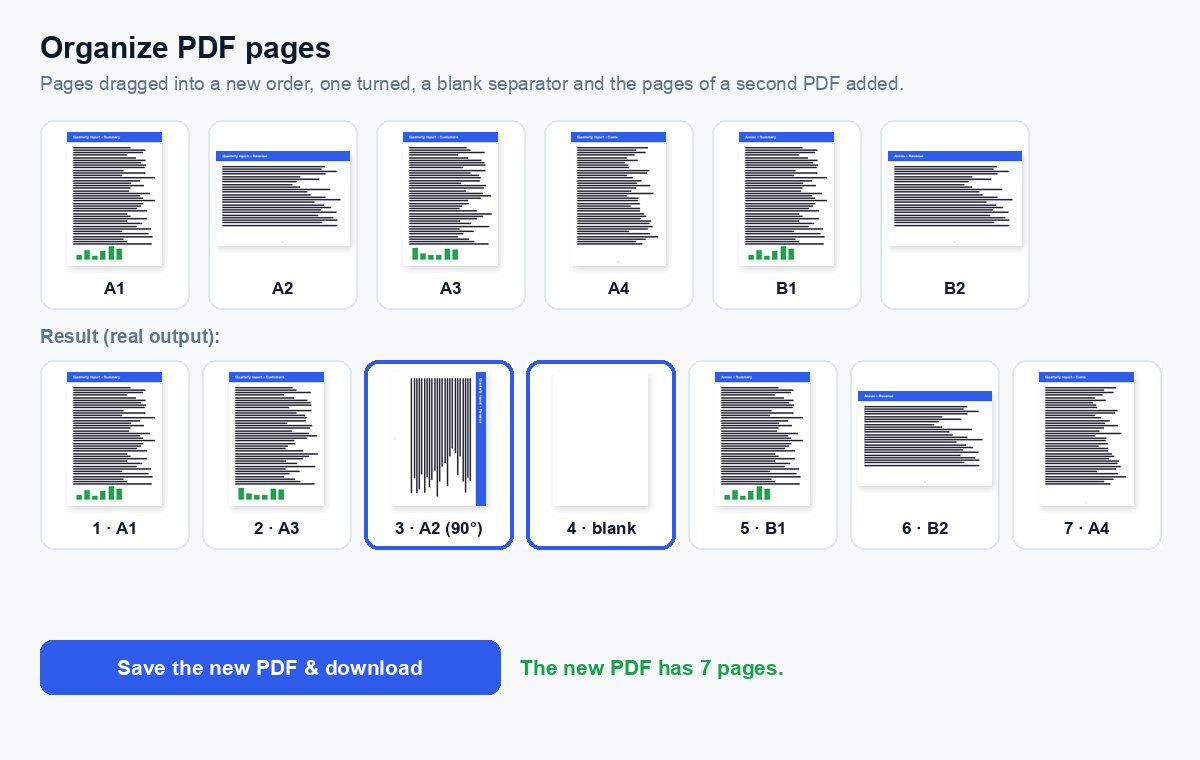
Arrastra las páginas al orden que quieras, gíralas o elimínalas, inserta páginas en blanco y añade páginas de otros PDF; después guárdalo todo como un solo PDF.
Cómo funciona
Elige tu PDF
Cada página aparece como miniatura, generada en tu navegador.
Ordena las páginas
Arrastra páginas a otro lugar, gíralas o elimínalas, inserta páginas en blanco y añade las páginas de otros PDF.
Guardar el nuevo PDF
Un clic en el botón grande: las páginas se reordenan en el archivo real en nuestro servidor.
¿Envía un paquete de documentos? Use mejor una sala de datos
Ponga todos los archivos en una sala de datos de HelpRange: los invitados entran con un código enviado por correo, firman su NDA y usted ve quién abrió cada documento, con cargas de archivos y respuestas de IA basadas en los documentos.
Organizar un PDF soluciona los problemas típicos de los documentos montados con prisas: páginas escaneadas en el orden equivocado, un apéndice que va en medio, una página separadora que falta o una página de otro archivo que hay que meter, todo de una vez en lugar de dividir y unir varias veces.
Todo de una vez
Arreglar un documento montado con prisas suele requerir varios pasos: una página escaneada en el lugar equivocado, otra boca abajo, una página vacía que borrar y un anexo de otro archivo que insertar. Organizar lo hace todo en una sola pantalla, así que divides, unes y giras una vez en lugar de cuatro, y ves el resultado antes de guardarlo.
- Mover: arrastra una página o usa las flechas que hay debajo (también en el móvil y con el teclado).
- Girar: las flechas giran una página 90° a la izquierda o a la derecha.
- Página en blanco: inserta una página vacía del mismo tamaño, útil como separador o para imprimir a doble cara.
- Añadir PDF: sus páginas se añaden al final con una letra de color, para que puedas distinguir los archivos.
Después de organizar
Cuando el orden sea definitivo, numera las páginas con números de página o numeración Bates, y comprime el archivo si es demasiado grande para enviarlo por correo.
Organizar páginas de PDF – preguntas
¿Cómo cambio el orden de las páginas?
Arrastra una página a su nuevo lugar o usa las flechas que hay debajo (también funcionan en el móvil y con el teclado). Los números se actualizan sobre la marcha.
¿Puedo añadir páginas de otro PDF?
Sí: haz clic en “Añadir PDF” y sus páginas aparecen al final; arrástralas a su sitio. Hasta el límite de archivos que se indica bajo la herramienta.
¿Guardan mis archivos?
Solo por poco tiempo: los archivos subidos se eliminan justo después del procesamiento y el resultado a los 30 minutos, o al instante con “Eliminar ahora”.
¿Hay un límite de páginas?
Hasta 1000 páginas por archivo sin cuenta (más con una cuenta gratuita o un plan de pago); las miniaturas se generan en tu navegador, así que los archivos muy largos tardan un poco en aparecer.