Girar páginas de PDF
Pon en la orientación correcta las páginas que están de lado o boca abajo. Haz clic en una página para girarla, o gíralas todas a la vez.
Cómo funciona
Elige tu PDF
Cada página aparece como miniatura, generada en tu navegador.
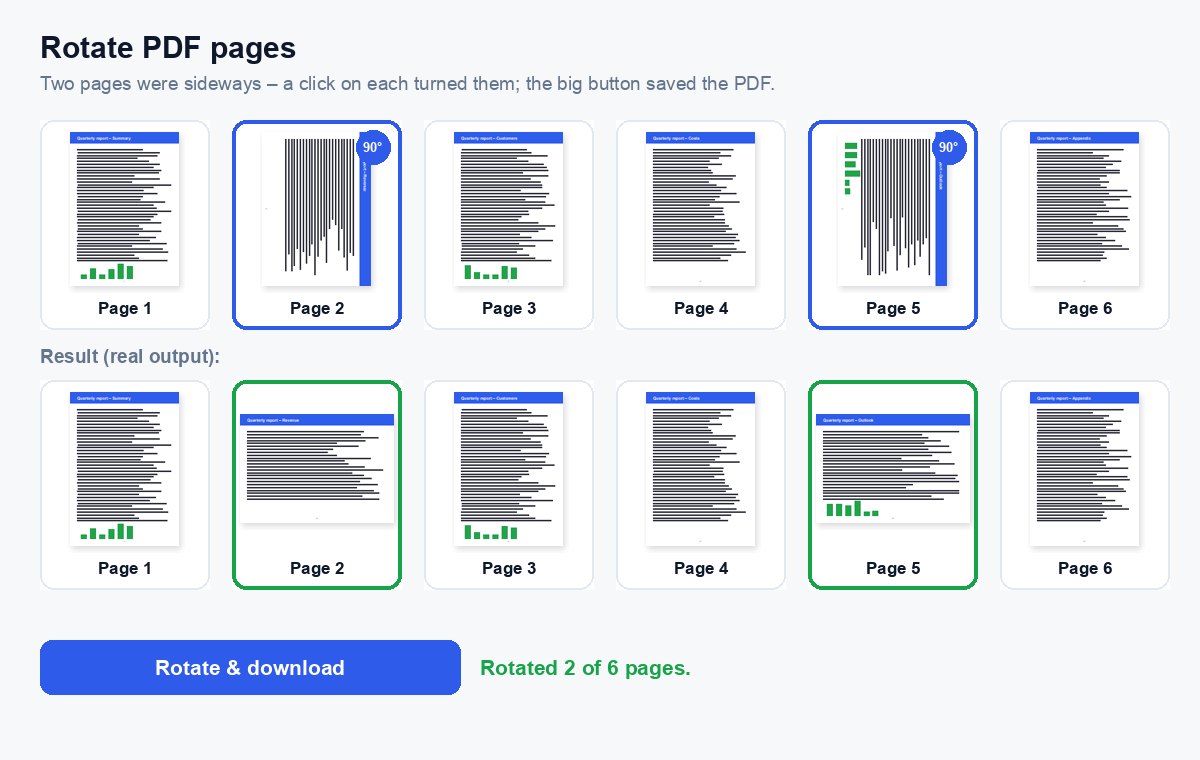
Haz clic en las páginas que están al revés
Cada clic gira una página 90° a la derecha; o gira todas las páginas a la izquierda o a la derecha a la vez.
Descargar
Si no haces clic en ninguna página, el botón grande gira todas las páginas 90° a la derecha.
Envíe solo las páginas que importan, y vea quién las leyó
Comparta la parte extraída como enlace de HelpRange: análisis página por página, una alerta al abrirse, marca de agua con el correo del lector y acceso que puede revocar.
Los contratos escaneados, los tiques fotografiados y las diapositivas exportadas en horizontal suelen acabar de lado en un PDF. Girar las páginas en el propio archivo hace que cualquier lector, impresora o herramienta de firma electrónica las muestre en la orientación correcta: se acabó girar la cabeza o la pantalla.
Por qué las páginas acaban de lado
Los escáneres y las cámaras del móvil guardan la página tal como entró, así que una tabla apaisada o una página que entró boca abajo se queda así en el PDF. Las diapositivas exportadas de programas de presentaciones, los formularios impresos en horizontal y las fotos de tiques son los sospechosos habituales. Girar la pantalla solo lo arregla para ti; girar la página en el archivo lo arregla para cualquier lector e impresora.
El giro se guarda en la propia página, así que el texto sigue nítido, los enlaces siguen funcionando y el tamaño del archivo apenas cambia. Si un escaneo aún no tiene capa de texto, pasa OCR después de girarlo para que se pueda buscar en el texto.
Girar solo algunas páginas
- Haz clic una vez en una página para girarla 90° a la derecha, dos veces para ponerla boca abajo y tres veces para girarla 90° a la izquierda; las flechitas bajo cada página la giran en cualquier sentido.
- Sin la vista previa (o con un archivo muy largo), abre Más opciones, elige el ángulo y escribe las páginas, por ejemplo
2, 5-7. - ¿También necesitas reordenar o eliminar páginas? Organizar PDF hace las tres cosas a la vez.
Girar páginas de PDF – preguntas
¿Cómo giro solo una página?
Elige el PDF, haz clic en la página que está al revés (cada clic la gira 90° a la derecha) y pulsa el botón grande. Las demás páginas se quedan como están.
¿El giro es permanente?
Sí. El nuevo PDF se abre con las páginas giradas en cualquier visor; el texto, los enlaces y la calidad de las páginas no cambian, solo su orientación.
¿Guardan mi archivo?
Solo por poco tiempo: los archivos subidos se eliminan justo después del procesamiento y el resultado a los 30 minutos, o al instante con “Eliminar ahora”.
¿Puedo girar un PDF en el móvil?
Sí: la página funciona en el navegador del móvil. Elige el PDF, toca las páginas que quieres girar y descarga el resultado.