¿Es seguro enviar este PDF?
Descubra lo que su PDF revela antes de que lo haga otra persona: tachados falsos, texto oculto, versiones anteriores, metadatos, comentarios, adjuntos y scripts.
Cómo funciona
Elige tu PDF
Hasta 10 MB; el archivo se elimina en 30 minutos.
Ejecuta la comprobación
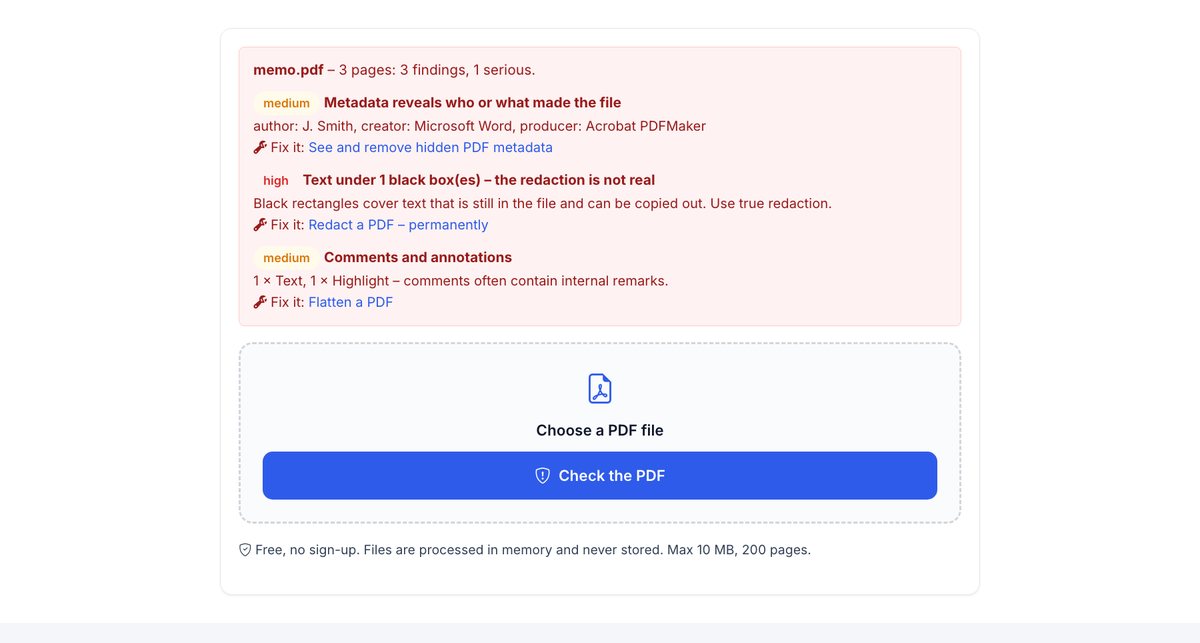
Buscamos redacciones falsas, texto oculto, versiones anteriores, metadatos, comentarios, campos de formulario, adjuntos, scripts y enlaces.
Corrige lo que encuentre
Cada hallazgo enlaza con la herramienta gratuita que lo corrige.
Envíe documentos sin equipaje oculto
HelpRange muestra su documento a los lectores en un visor seguro, con su correo como marca de agua, descargas bloqueadas y cada apertura registrada, en lugar de un archivo que arrastra sus metadatos e historial.
Filtraciones famosas salieron de PDF que parecían limpios: escritos judiciales con nombres “tachados” que se podían copiar, informes cuyos metadatos revelaban al autor, contratos con comentarios olvidados. Haga esta comprobación antes de que un documento salga de su empresa.
Qué se filtra de los PDF
Las filtraciones habituales son aburridas: un recuadro negro dibujado sobre texto que sigue en el archivo, una versión anterior conservada dentro del PDF por un guardado incremental, el nombre del autor y la empresa en las propiedades, un comentario de un revisor («podemos bajar el precio») o una fuente blanca usada para ocultar un párrafo. Ninguna se ve en pantalla y todas pueden leerse con software gratuito.
Ejecuta la comprobación antes de enviar nada a la otra parte de una negociación, a un tribunal, a un regulador o a la prensa.
Cómo corregir cada hallazgo
- Texto bajo recuadros negros, texto oculto – redáctalo correctamente.
- Metadatos, XMP, versiones anteriores, adjuntos, JavaScript – elimina los metadatos (el archivo se reescribe sin su historial).
- Comentarios, campos de formulario, acciones de inicio o envío – aplana el PDF o elimina los comentarios.
- Una huella de HelpRange – el leak tracer te dice de quién es la copia.
Después vuelve a comprobar: un archivo limpio no muestra hallazgos de nivel medio ni alto.
Ejemplo: un expediente judicial «redactado»
Un expediente tiene nombres tapados con rectángulos negros dibujados en un editor de PDF. La comprobación indica «Text under 2 black box(es) – the redaction is not real»: los nombres aún pueden copiarse. Redáctalos correctamente con la herramienta gratuita, vuelve a ejecutar la comprobación y envía solo la versión que salga sin ese hallazgo.
¿Es seguro enviar este PDF? – preguntas
¿Qué es una redacción falsa?
Un rectángulo negro dibujado sobre el texto. El texto sigue en el archivo y cualquiera puede copiarlo. Esta comprobación detecta texto bajo recuadros negros.
¿Qué son las versiones anteriores?
Muchos editores guardan los cambios añadiéndolos al final del archivo. El contenido anterior permanece dentro y a veces puede restaurarse.
¿Guardan mi archivo?
Solo por poco tiempo: los archivos subidos se eliminan justo después del procesamiento y el resultado a los 30 minutos, o al instante con “Eliminar ahora”.
¿Qué debo hacer con los hallazgos?
Cada hallazgo tiene un enlace «Fix it» a la herramienta gratuita que lo elimina: redacción para el texto oculto, eliminación de metadatos para propiedades, historial y adjuntos, y aplanado para comentarios y campos de formulario.