Añadir encabezado y pie de página a un PDF
Estampa un encabezado y un pie en cada página (tu texto, números de página y la fecha) o marca el documento como Confidencial, Borrador o Copia con un clic.
Cómo funciona
Suelte el PDF
Hasta el límite de tamaño indicado junto a la zona para soltar archivos.
Haz clic en un sello o escribe tu texto
Confidencial, Borrador o Copia con un clic; o tu propio encabezado y pie, a la izquierda, al centro o a la derecha.
Descargar
Todas las páginas llevan el encabezado, el pie y el sello; el contenido no cambia.
Sepa quién lee la página 7
Comparta el PDF numerado como enlace de HelpRange y vea el tiempo dedicado a cada página por cada lector, con una alerta cuando lo abren.
Los encabezados y pies de página llevan la información que necesita una página impresa: a quién pertenece, cuán confidencial es, su fecha y su número de página. Añadirlos a un PDF terminado te ahorra volver al archivo de Word original, y un sello visible "Confidencial" recuerda a cada lector cómo tratar el documento.
Ejemplos
- Pie centro:
Página {n} de {total}: números de página en todas las páginas. - Encabezado izquierda:
ACME S.L. – Documentación del consejo, encabezado derecha:{date}. - Pie izquierda:
{file}: el nombre del archivo en cada página impresa. - Sella Confidencial en una hoja de condiciones, Borrador en una versión para comentarios, Copia en un escaneo que repartes.
Omite la portada escribiendo 2- en Más opciones → Páginas.
¿Encabezado, números de página o numeración Bates?
Si solo necesitas números de página, Añadir números de página es lo más rápido. Para producciones legales en las que cada página necesita un identificador único a lo largo de muchos archivos, usa la numeración Bates. Un sello visible marca el documento; una marca de agua personal muestra además de quién es la copia.
Ejemplo: la documentación de un consejo
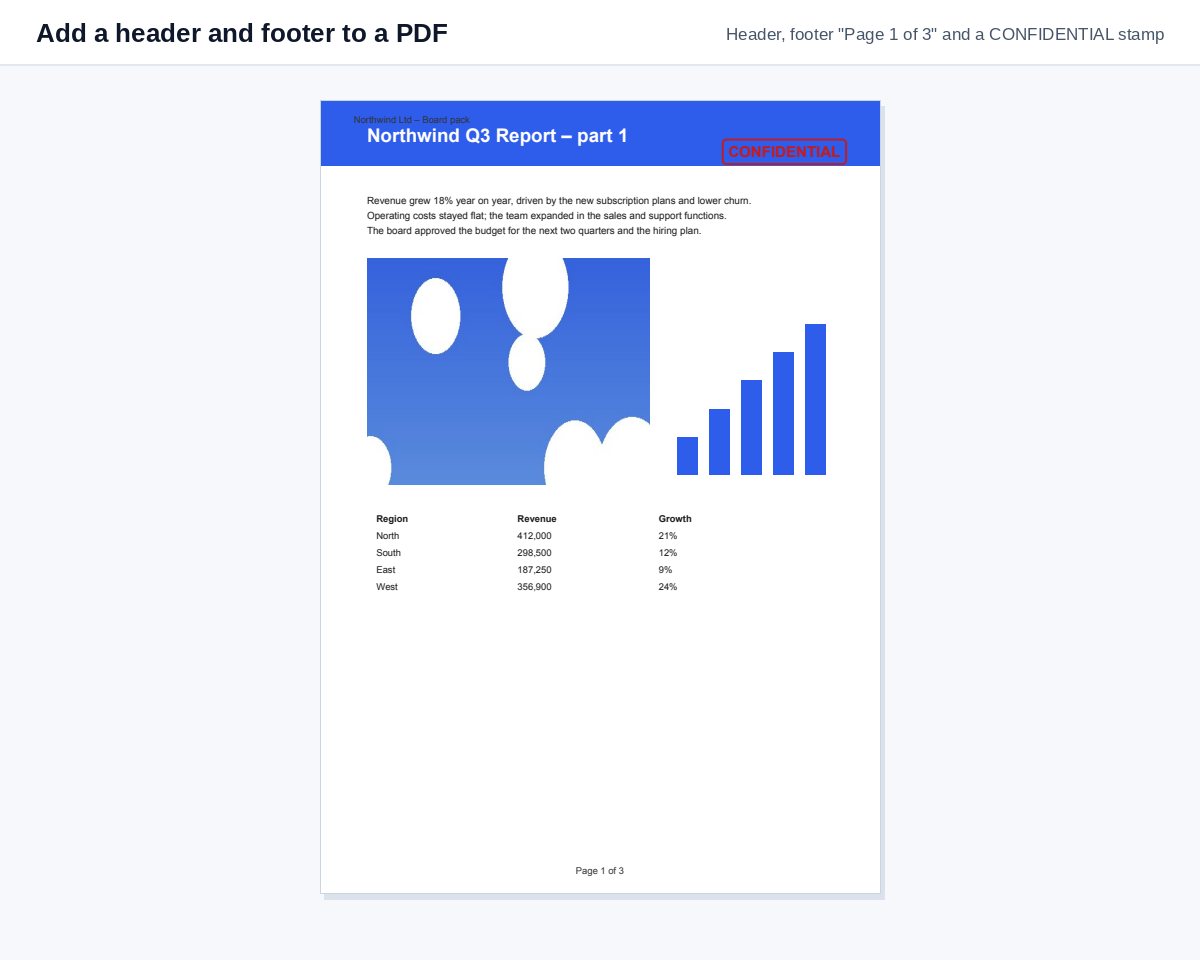
Escribe “Reunión del consejo – 14 de noviembre” en el encabezado izquierdo, {date} a la derecha y Página {n} de {total} en el pie, y descarga. Cada página de la documentación combinada muestra ahora a qué pertenece, aunque alguien imprima solo unas pocas páginas.
Añadir encabezado y pie de página a un PDF – preguntas
¿Qué marcadores de posición puedo usar?
{n} para el número de página, {total} para el número de páginas, {date} para la fecha de hoy y {file} para el nombre del archivo; p. ej. "Página {n} de {total}".
¿Puedo omitir la portada?
Sí: en Más opciones escribe las páginas que quieres sellar, p. ej. 2- para todas las páginas a partir de la 2.
¿Guardan mi archivo?
Solo por poco tiempo: los archivos subidos se eliminan justo después del procesamiento y el resultado a los 30 minutos, o al instante con “Eliminar ahora”.
¿Se traduce el sello?
Sí: en la página en otro idioma el sello se escribe en ese idioma, p. ej. CONFIDENCIAL en la página en español.