Comprimir un PDF
Reduzca un PDF lo suficiente para enviarlo por correo. Las imágenes se reducen, se eliminan los datos no usados y el texto sigue nítido.
Cómo funciona
Elige tu PDF
Hasta 10 MB – los archivos con muchas imágenes son los que más se reducen.
Elige un nivel de compresión
Light para imprimir, Balanced para correo, Strong para el archivo más pequeño.
Descargar el PDF más pequeño
El texto y los gráficos vectoriales se mantienen nítidos; las imágenes se reducen de resolución.
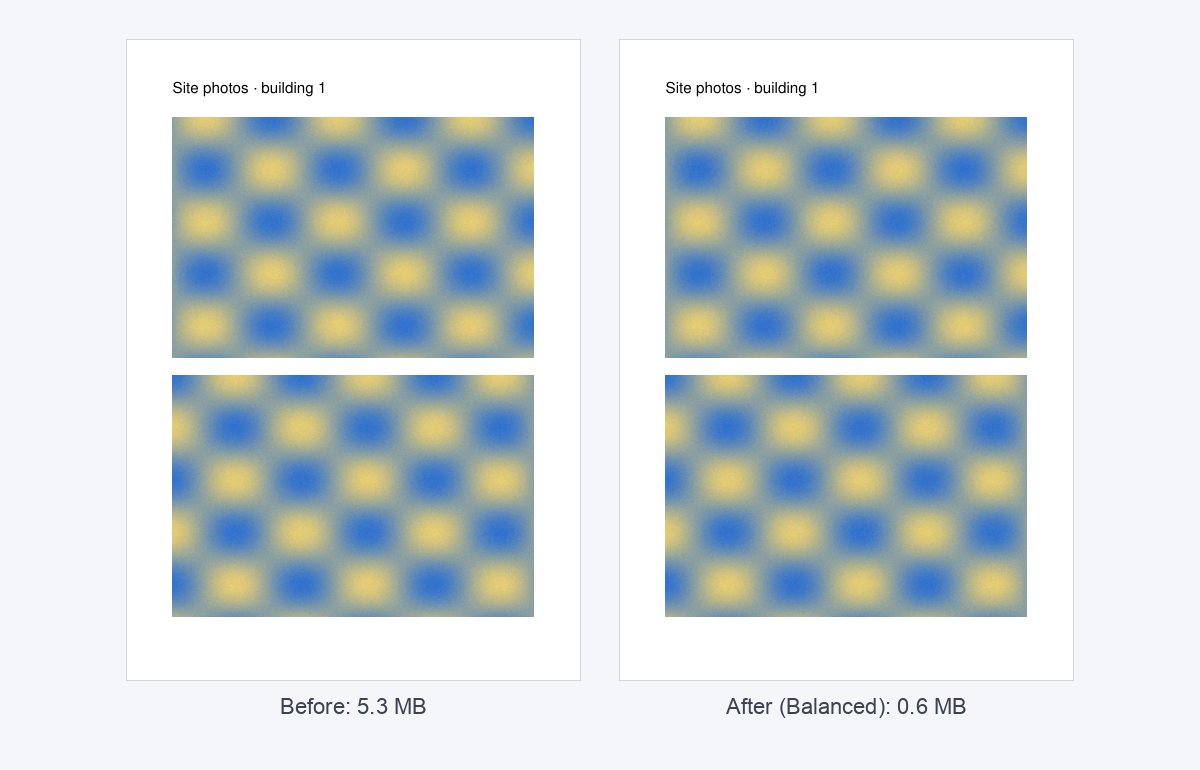
¿Demasiado grande para el correo? Envíe un enlace
Comparta PDF, vídeos o archivos de Office de cualquier tamaño como enlace de HelpRange: se abre al instante en el navegador, recibe una alerta cuando se lee y puede revocar el acceso después.
El tamaño de un PDF depende sobre todo de las imágenes. La compresión reduce su resolución a lo que necesita una pantalla o impresora, las recodifica y elimina objetos duplicados, sin tocar el texto ni los gráficos vectoriales.
Qué hace grande a un PDF – y qué hace la compresión
Casi siempre son las imágenes: fotos exportadas a la resolución completa de la cámara, escaneos a 600 ppp o el mismo logotipo incrustado en cada página. La compresión reduce la resolución de las imágenes que superan la resolución objetivo (200, 150 o 96 ppp), las vuelve a codificar, elimina objetos sin usar y comprime fuentes y flujos. El texto y los dibujos vectoriales no se tocan, así que se mantienen nítidos con cualquier zoom.
Una presentación llena de fotos suele reducirse a la mitad o más en Balanced. Un PDF solo de texto exportado desde Word ya suele ser pequeño: ahí la compresión no puede hacer mucho.
Cómo elegir el nivel
- Light (200 ppp) – documentos que se van a imprimir.
- Balanced (150 ppp) – adjuntos de correo y lectura en pantalla; la mejor opción por defecto.
- Strong (96 ppp) – el archivo más pequeño para vistas previas y cargas con límites estrictos; las fotos pierden detalle.
¿Sigue siendo demasiado grande para el correo? Divídelo en partes, o envía un enlace en lugar de un adjunto – un enlace no tiene límite de tamaño y puedes ver cuándo se abre con un enlace de PDF con seguimiento.
Ejemplo: una presentación de 9 MB para un correo a inversores
Una presentación de 24 diapositivas con fotos a pantalla completa pesa 9 MB – demasiado para muchas bandejas de entrada de inversores. En Balanced suele bajar a 2–4 MB sin diferencia visible en pantalla. Si las fotos son lo esencial (un producto o un inmueble), prueba primero Light y revisa el resultado al 100 % de zoom.
Comprimir un PDF – preguntas
¿Cuánto se reducirá?
Los PDF con muchas imágenes (escaneos, presentaciones con fotos) suelen reducirse un 50–90 %. Los PDF solo de texto ya son pequeños y cambian poco.
¿Qué nivel debo elegir?
Balanced (150 dpi) es adecuado para la mayoría de documentos; Strong (96 dpi) para leer solo en pantalla; Light (200 dpi) si va a imprimir.
¿Guardan mi archivo?
Solo por poco tiempo: los archivos subidos se eliminan justo después del procesamiento y el resultado a los 30 minutos, o al instante con “Eliminar ahora”.