Editar metadatos de PDF
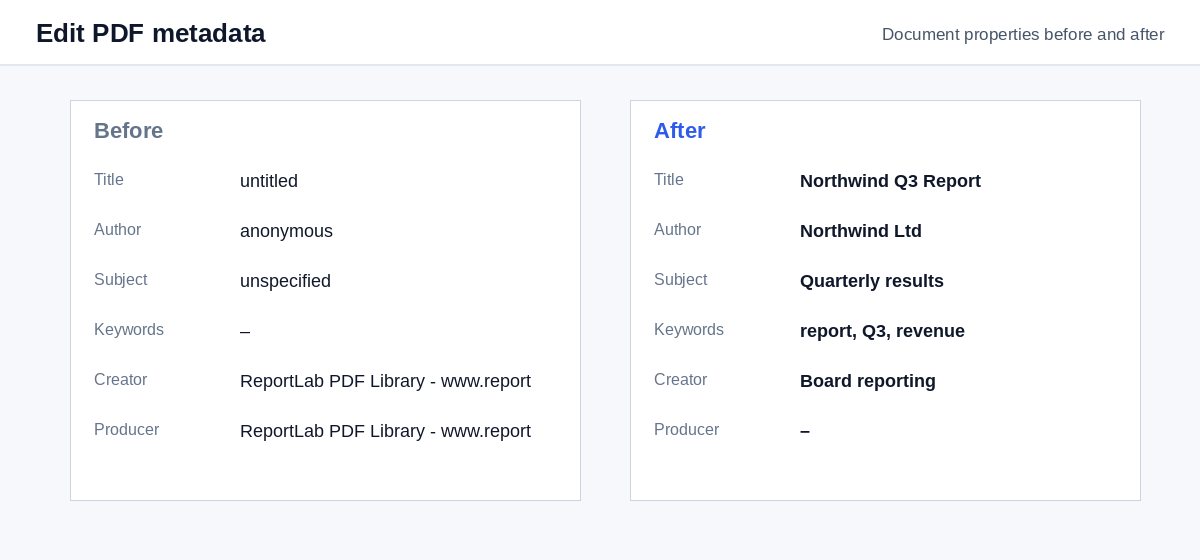
Suelta un PDF para ver su título, autor, asunto y palabras clave: cambia lo que quieras y descarga el archivo actualizado.
Cómo funciona
Suelte el PDF
Su título, autor, asunto y palabras clave actuales aparecen al instante en el formulario.
Cambia los campos
Escribe los nuevos valores; un campo vacío elimina ese valor.
Guarda y descarga
Las páginas quedan exactamente como estaban: solo cambia la información del documento.
Limpiar los metadatos es el primer paso. Controlar quién lee el archivo es el segundo.
Los enlaces de HelpRange verifican el correo electrónico del lector, ponen marca de agua en cada página y pueden revocarse; además, le muestran quién abrió el documento y qué páginas leyó.
Todo PDF lleva unas líneas de información del documento. El título aparece en las pestañas del navegador y en los resultados de búsqueda; el autor y las palabras clave los usan los sistemas documentales y los buscadores. Ajústalos bien antes de publicar un PDF en una web o enviarlo a un cliente.
Para qué sirve cada campo
- Título: se muestra en las pestañas del navegador, los lectores de PDF y los resultados de Google en lugar del nombre del archivo.
- Autor: una persona o el nombre de tu empresa.
- Asunto y Palabras clave: los usan los sistemas documentales y la búsqueda del escritorio.
- Creador y Productor: los programas que generaron el PDF; puedes sustituirlos o borrarlos.
Se elimina la copia ampliada XMP de los metadatos, para que todos los visores muestren tus nuevos valores.
Publicar un PDF en tu web
Google muestra el título del PDF en los resultados de búsqueda. Pon un título y un asunto claros antes de subir un white paper, una lista de precios o un folleto. Para eliminar en cambio toda la información oculta, usa Eliminar metadatos del PDF; para comentarios, adjuntos y scripts, el limpiador de PDF.
Ejemplo: un folleto para la web
Un folleto exportado desde una herramienta de diseño tiene el título “Untitled-3” y al diseñador como autor. Suéltalo aquí, escribe el nombre del producto como título, tu empresa como autor y tres palabras clave, y guarda. Las pestañas del navegador y los resultados de búsqueda muestran ahora el nombre del producto.
Editar metadatos de PDF – preguntas
¿Por qué importa el título?
Los navegadores, buscadores y lectores de PDF muestran el título del documento en lugar del nombre del archivo: "Final_v7_scan.pdf" o "Microsoft Word - Document1" da una imagen descuidada en una propuesta o en una página web.
¿Cambia el contenido del PDF?
No, solo la información del documento. Las páginas se quedan exactamente como están.
¿Guardan mi archivo?
Solo por poco tiempo: los archivos subidos se eliminan justo después del procesamiento y el resultado a los 30 minutos, o al instante con “Eliminar ahora”.
¿Cambian las fechas de creación y modificación?
La fecha de creación se mantiene; la fecha de modificación pasa a ser el momento en que guardas.