Een PDF beveiligen met een wachtwoord
Versleutel een PDF met AES-256 en een wachtwoord naar keuze. Blokkeer optioneel kopiëren en printen.
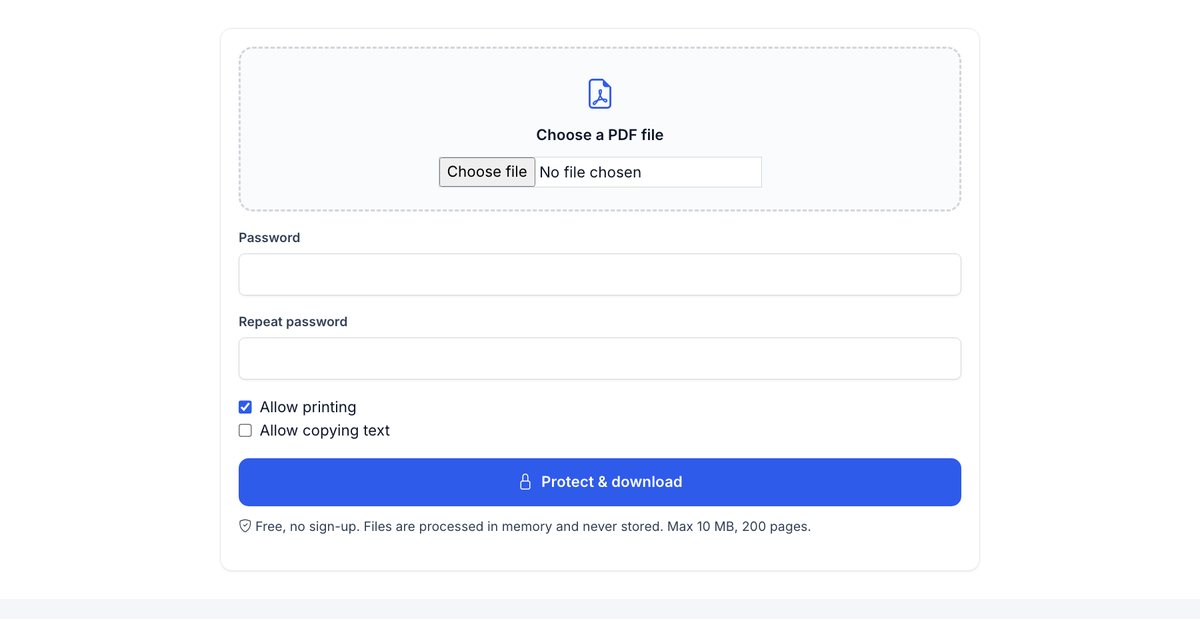
Zo werkt het
Kies je PDF
Tot 10 MB; bestanden worden binnen 30 minuten verwijderd.
Stel een wachtwoord in
Minstens 6 tekens – 10 of meer met cijfers en symbolen is veel sterker.
Kies de rechten
Sta afdrukken en het kopiëren van tekst toe of blokkeer ze.
Download de versleutelde PDF
Stuur het wachtwoord via een ander kanaal dan het bestand.
Wachtwoorden worden doorgestuurd. Links met e-mailverificatie niet.
Met HelpRange kunnen alleen de mensen die jij kiest het document openen (eenmalige code naar hun e-mailadres), kunnen downloads worden geblokkeerd, verloopt de toegang of wordt die ingetrokken – en zie jij wie het opende en welke pagina's ze lazen.
Een wachtwoord houdt een PDF onleesbaar zonder dat wachtwoord – handig als een bestand als bijlage moet reizen. Het zwakke punt is het wachtwoord zelf: dat wordt vaak in de volgende e-mail verstuurd en samen met het bestand doorgestuurd. Voor vertrouwelijke documenten is een link die het e-mailadres van de lezer verifieert en kan worden ingetrokken veiliger.
Wanneer een wachtwoord het juiste middel is
Wachtwoordbeveiliging versleutelt het hele bestand, zodat het zonder het wachtwoord onleesbaar is – op een verloren laptop, in een gehackte mailbox of in een gedeelde map. Daarom is het geschikt voor bestanden die als bijlage moeten reizen: loonstroken, belastingaangiften, medische brieven, contracten die naar één persoon worden gestuurd.
Tips: gebruik per ontvanger of per document een ander wachtwoord, stuur het per telefoon of chat in plaats van in de volgende e-mail, en bewaar een kopie van het onbeveiligde bestand – een verloren wachtwoord kan niet worden hersteld.
De beperkingen
- Iedereen met het wachtwoord kan de ontsleutelde inhoud openen, opslaan en doorsturen.
- De rechten “niet afdrukken” en “niet kopiëren” worden gerespecteerd door Adobe Reader en de meeste viewers, maar sommige tools negeren ze.
- Je kunt het wachtwoord niet wijzigen of de toegang niet intrekken na verzending.
Moet je weten wie het document heeft geopend of later de toegang intrekken, stuur dan een verlopende link of een link die het e-mailadres van de lezer verifieert. Om formuliervelden eerst alleen-lezen te maken, maak je de PDF plat.
Voorbeeld: een loonstrook versturen
Beveilig de PDF met een wachtwoord zoals het personeelsnummer plus een woord dat je persoonlijk afspreekt, schakel “Tekst kopiëren toestaan” uit en verstuur het bestand per e-mail. Vertel de medewerker de wachtwoordregel één keer – niet bij elk bericht. Hij kan het bestand openen en afdrukken; wie de e-mail per ongeluk ontvangt, ziet alleen een versleuteld bestand.
Een PDF beveiligen met een wachtwoord – vragen
Hoe sterk is de versleuteling?
AES-256 – de standaard die Adobe Acrobat gebruikt. Gebruik een wachtwoord van 10+ tekens.
Bewaren jullie mijn bestand of wachtwoord?
Nee. Beide worden in het geheugen gebruikt om het versleutelde bestand te maken en worden niet bewaard.
Hoe stuur ik het wachtwoord?
Nooit in dezelfde e-mail als de PDF – bel of gebruik een messenger. Of deel een link die alleen het e-mailadres van de ontvanger kan openen.
Kan ik het wachtwoord later verwijderen?
Ja – open de PDF met het wachtwoord in een PDF-editor en sla hem zonder versleuteling op, of bewaar het originele onbeveiligde bestand.