Een PDF splitsen op bestandsgrootte
Te groot om bij te voegen? Splits de PDF in delen van elk maximaal 10 MB (of 5, 20, 25 MB) – pagina's op volgorde, elk deel een gewone PDF.
Zo werkt het
Kies de maximale grootte per deel
10 MB is vooraf geselecteerd – dat past in bijna elke mailserver.
Sleep de PDF hierheen
Het splitsen start vanzelf en houdt de pagina's op volgorde.
Download de ZIP
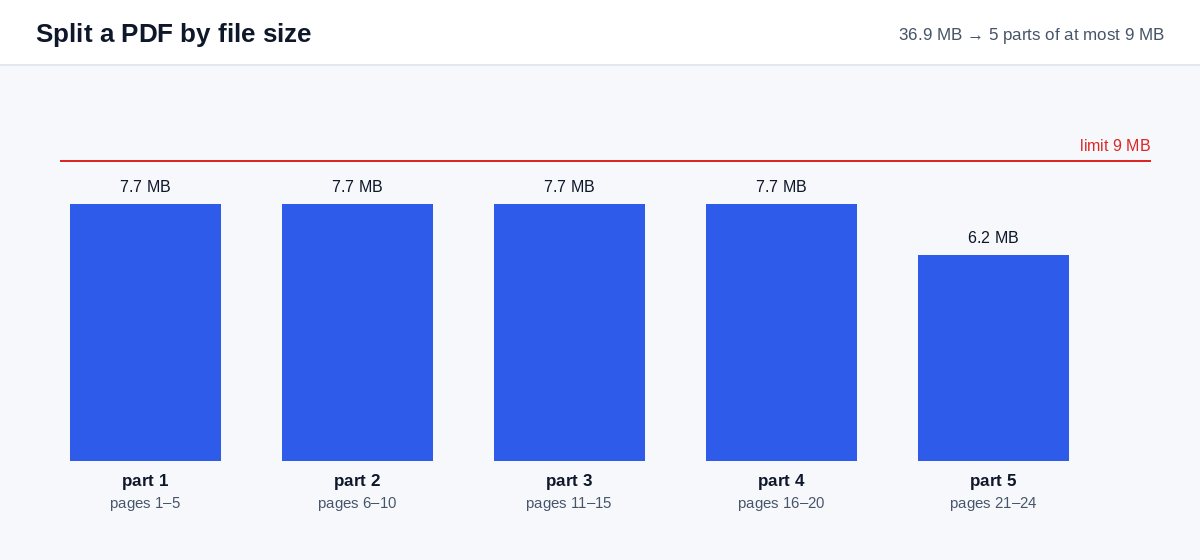
Deel 1 van 4, deel 2 van 4… elk een volledige PDF met het paginabereik in de naam.
Te groot voor e-mail? Stuur liever een link
Deel PDF's, video's of Office-bestanden van elke grootte als HelpRange-link: hij opent direct in de browser, je krijgt een melding wanneer hij gelezen wordt en je kunt de toegang later intrekken.
De meeste mailservers weigeren bijlagen boven 10–25 MB. Door een gescand contract, een deck met foto's of een bouwrapport op grootte in delen te splitsen, komt het zonder kwaliteitsverlies aan – elk deel is een volledige PDF met opeenvolgende pagina's. Kies de grootte voordat je het bestand neerzet.
Bijlagelimieten van gangbare e-maildiensten
- Gmail: 25 MB per e-mail (bijlagen worden gecodeerd, dus ~18 MB aan bestanden is het veilige maximum per bericht).
- Outlook.com: 20 MB; Microsoft 365-bedrijfsmail: vaak 10–25 MB, ingesteld door de beheerder.
- Veel servers van bedrijven en overheden: 10 MB of minder.
Verstuur één deel per e-mail. Elk deel wordt gemeten nadat het is geschreven, dus het zit echt onder de limiet.
Kleiner in plaats van meer delen
Scans en PDF's met veel foto's worden met PDF comprimeren vaak 50–90% kleiner – probeer dat eerst. Of sla bijlagen helemaal over: verstuur de PDF als link en zie wanneer hij wordt geopend.
Voorbeeld: een gescand aanbestedingsdocument
Een gescande aanbesteding van 46 MB moet naar een overheidsinstantie waarvan de mailserver 10 MB accepteert. Laat 10 MB staan, zet de PDF neer en je krijgt vijf delen met namen als tender-part-1-of-5-pages-1-24.pdf. Verstuur ze in vijf e-mails, genummerd in de onderwerpregel, zodat de instantie ze in de juiste volgorde weer kan samenvoegen.
Een PDF splitsen op bestandsgrootte – vragen
Welke grootte moet ik kiezen?
10 MB past veilig in de meeste e-mailsystemen; 20–25 MB past in Gmail en Outlook.com (25 en 20 MB); 5 MB voor strenge mailservers van bedrijven.
Wat als één pagina groter is dan de limiet?
Die pagina wordt een apart deel, en het resultaat vertelt je welke pagina het was – comprimeer de PDF eerst om hem kleiner te maken.
Bewaren jullie mijn bestand?
Slechts kort: uploads worden direct na de verwerking verwijderd, het resultaat na 30 minuten – of meteen met “Nu verwijderen”.
Blijven de pagina's op volgorde?
Ja – deel 1 bevat de eerste pagina's, deel 2 gaat verder waar deel 1 ophield, en elke bestandsnaam toont het paginabereik.