Een PDF comprimeren
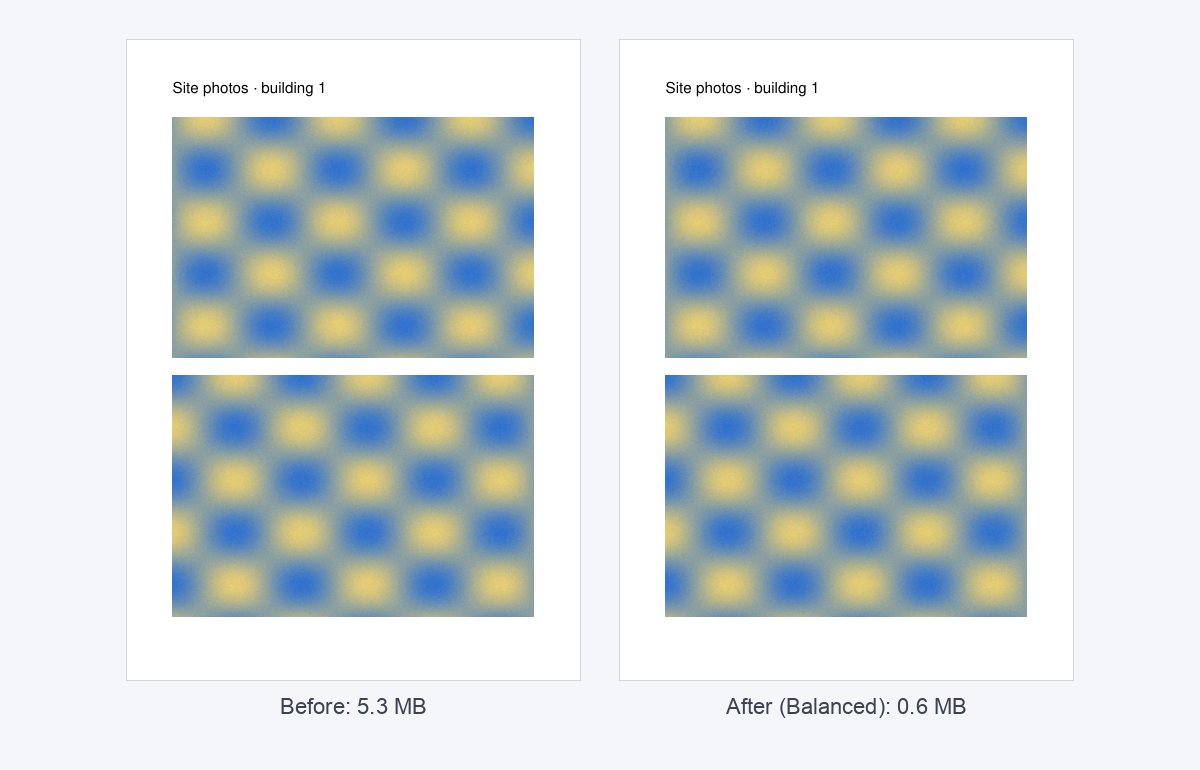
Maak een PDF klein genoeg voor e-mail. Afbeeldingen worden verkleind, ongebruikte data wordt verwijderd en tekst blijft scherp.
Zo werkt het
Kies je PDF
Tot 10 MB – bestanden met veel afbeeldingen krimpen het meest.
Kies een compressieniveau
Light voor afdrukken, Balanced voor e-mail, Strong voor het kleinste bestand.
Download de kleinere PDF
Tekst en vectorafbeeldingen blijven scherp; afbeeldingen krijgen een lagere resolutie.
Te groot voor e-mail? Stuur liever een link
Deel PDF's, video's of Office-bestanden van elke grootte als HelpRange-link: hij opent direct in de browser, je krijgt een melding wanneer hij gelezen wordt en je kunt de toegang later intrekken.
De grootte van een PDF komt vooral van afbeeldingen. Compressie verlaagt hun resolutie tot wat een scherm of printer nodig heeft, codeert ze opnieuw en verwijdert dubbele objecten – zonder de tekst en vectorafbeeldingen aan te raken.
Wat maakt een PDF groot – en wat doet compressie
Bijna altijd zijn het afbeeldingen: foto’s geëxporteerd in volledige cameraresolutie, scans van 600 dpi of hetzelfde logo ingebed op elke pagina. Compressie verlaagt de resolutie van afbeeldingen boven de doelresolutie (200, 150 of 96 dpi), codeert ze opnieuw, verwijdert ongebruikte objecten en comprimeert lettertypen en streams. Tekst en vectortekeningen worden niet aangeraakt, dus ze blijven bij elke zoom scherp.
Een deck vol foto’s wordt op Balanced vaak de helft kleiner of meer. Een PDF met alleen tekst, geëxporteerd uit Word, is meestal al klein – daar kan compressie weinig doen.
Het niveau kiezen
- Light (200 dpi) – documenten die worden afgedrukt.
- Balanced (150 dpi) – e-mailbijlagen en lezen op het scherm; de beste standaardkeuze.
- Strong (96 dpi) – het kleinste bestand voor voorbeelden en uploads met strenge limieten; foto’s verliezen detail.
Nog te groot voor e-mail? Splits het in delen, of stuur een link in plaats van een bijlage – een link heeft geen groottelimiet en je ziet wanneer hij wordt geopend met een gevolgde PDF-link.
Voorbeeld: een deck van 9 MB voor een e-mail aan investeerders
Een deck van 24 slides met foto’s op volledig scherm is 9 MB – te groot voor veel inboxen van investeerders. Op Balanced zakt het meestal naar 2–4 MB zonder zichtbaar verschil op het scherm. Als de foto’s de kern zijn (een product of een pand), probeer dan eerst Light en controleer het resultaat bij 100% zoom.
Een PDF comprimeren – vragen
Hoeveel kleiner wordt hij?
PDF's met veel afbeeldingen (scans, decks met foto's) krimpen vaak met 50–90%. PDF's met alleen tekst zijn al klein en veranderen weinig.
Welk niveau moet ik kiezen?
Gebalanceerd (150 dpi) is goed voor de meeste documenten; Sterk (96 dpi) voor alleen lezen op scherm; Licht (200 dpi) als je gaat printen.
Bewaren jullie mijn bestand?
Slechts kort: uploads worden direct na de verwerking verwijderd, het resultaat na 30 minuten – of meteen met “Nu verwijderen”.