Lösenordsskydda en PDF
Kryptera en PDF med AES-256 och ett valfritt lösenord. Blockera kopiering och utskrift om du vill.
Så fungerar det
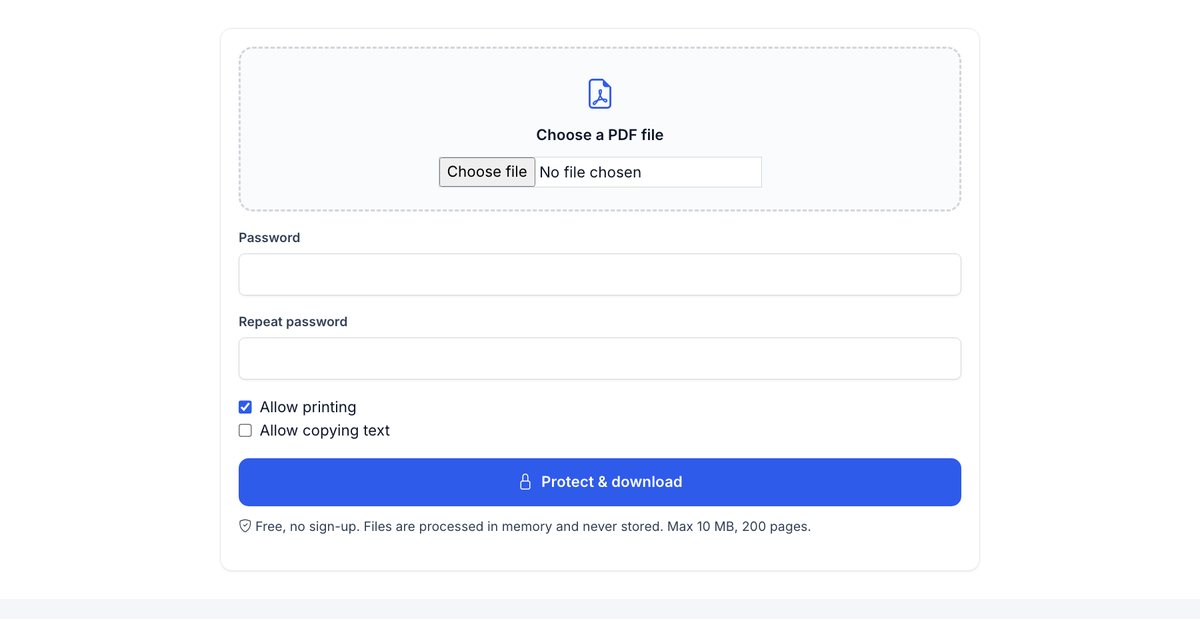
Välj din PDF
Upp till 10 MB; filerna raderas inom 30 minuter.
Ange ett lösenord
Minst 6 tecken – 10 eller fler med siffror och symboler är mycket starkare.
Välj behörigheter
Tillåt eller blockera utskrift och kopiering av text.
Ladda ned den krypterade PDF:en
Skicka lösenordet via en annan kanal än filen.
Lösenord vidarebefordras. Länkar med e-postverifiering gör det inte.
Med HelpRange kan bara de personer du väljer öppna dokumentet (engångskod till deras e-post), nedladdningar kan blockeras, åtkomsten upphör eller återkallas – och du ser vem som öppnat det och vilka sidor de läst.
Lösenordsskydd gör en PDF oläslig utan lösenordet – användbart när en fil måste skickas som bilaga. Den svaga punkten är själva lösenordet: det skickas ofta i nästa mejl och vidarebefordras tillsammans med filen. För konfidentiella dokument är en länk som verifierar läsarens e-postadress och kan återkallas säkrare.
När ett lösenord är rätt verktyg
Lösenordsskydd krypterar hela filen, så den är oläsbar utan lösenordet – på en borttappad bärbar dator, i en brevlåda som utsatts för intrång eller i en delad mapp. Det passar bra för filer som måste skickas som bilagor: lönebesked, skattedeklarationer, läkarbrev, avtal som skickas till en enda person.
Tips: använd olika lösenord per mottagare eller dokument, skicka det via telefon eller meddelandeapp i stället för i nästa e-postmeddelande, och spara en kopia av den oskyddade filen – ett borttappat lösenord kan inte återställas.
Dess begränsningar
- Den som har lösenordet kan öppna, spara och vidarebefordra det dekrypterade innehållet.
- Behörigheterna ”ingen utskrift” och ”ingen kopiering” respekteras av Adobe Reader och de flesta läsare, men vissa verktyg ignorerar dem.
- Du kan inte ändra lösenordet eller ta tillbaka åtkomsten efter att du skickat.
Om du behöver veta vem som öppnade dokumentet eller dra tillbaka åtkomsten senare, skicka i stället en länk med utgångsdatum eller en länk som verifierar läsarens e-postadress. För att göra formulärfält skrivskyddade först, platta ut PDF:en.
Exempel: att skicka ett lönebesked
Skydda PDF:en med ett lösenord, till exempel anställningsnumret plus ett ord ni kommer överens om personligen, avmarkera ”Allow copying text” och skicka filen med e-post. Berätta lösenordsregeln för den anställde en gång – inte med varje meddelande. Hen kan öppna och skriva ut den; den som får e-postmeddelandet av misstag ser bara en krypterad fil.
Lösenordsskydda en PDF – frågor
Hur stark är krypteringen?
AES-256 – samma standard som Adobe Acrobat använder. Använd ett lösenord med minst 10 tecken.
Sparar ni min fil eller mitt lösenord?
Nej. Båda används i minnet för att skapa den krypterade filen och sparas inte.
Hur skickar jag lösenordet?
Aldrig i samma e-postmeddelande som PDF-filen – använd ett telefonsamtal eller en meddelandeapp. Eller dela en länk som bara mottagarens e-postadress kan öppna.
Kan jag ta bort lösenordet senare?
Ja – öppna PDF:en med lösenordet i valfri PDF-redigerare och spara den utan kryptering, eller behåll den ursprungliga oskyddade filen.