Extrahera sidor ur en PDF
Välj sidorna du behöver och spara dem som en ny PDF – tillsammans i en fil, eller varje sida för sig.
Så fungerar det
Välj din PDF
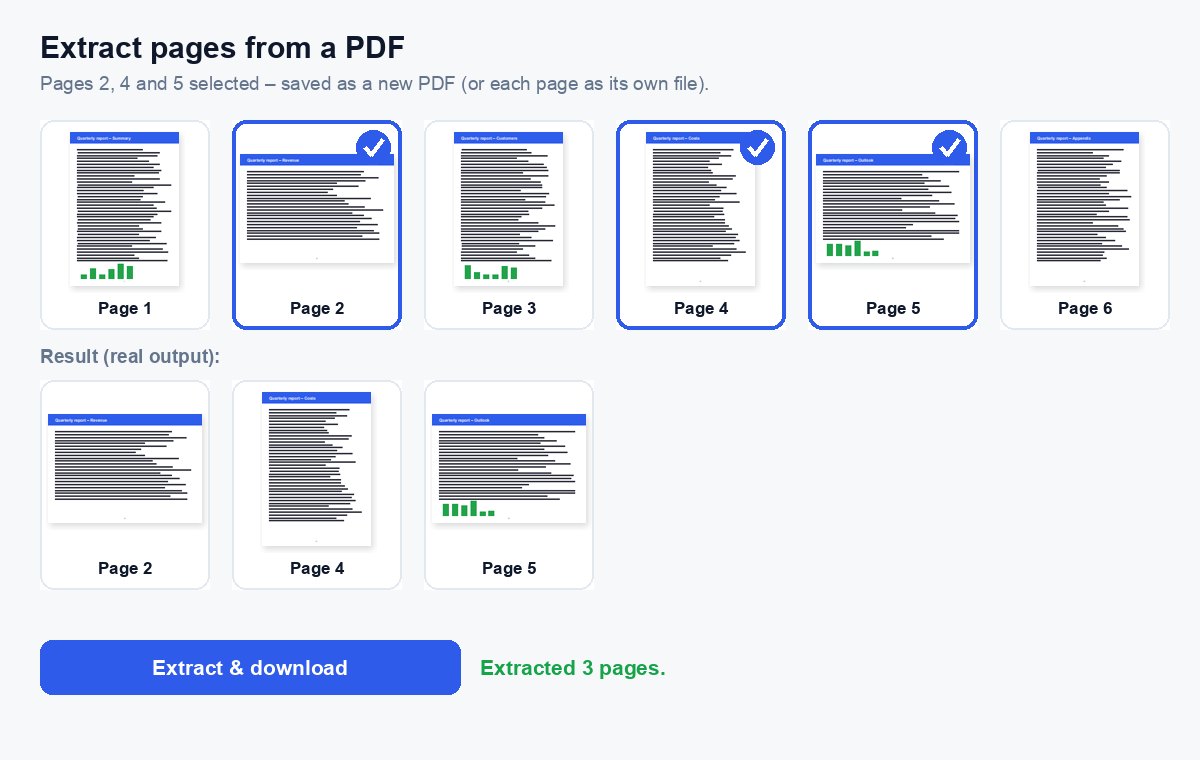
Varje sida visas som miniatyr, ritad i din webbläsare.
Klicka på sidorna du behöver
Eller skriv dem, t.ex. 1-3, 8 – den ordning du skriver är ordningen i den nya PDF:en.
Ladda ner
En PDF med de valda sidorna, eller varje sida som egen PDF i en ZIP.
Skicka bara det som behövs
Dela de extraherade sidorna som en skyddad länk och se vem som öppnade vilken sida.
Skicka bara de sidor som spelar roll – och se vem som läst dem
Dela den extraherade delen som en HelpRange-länk: analys sida för sida, en avisering när den öppnas, en vattenstämpel med läsarens e-postadress och åtkomst som du kan återkalla.
Genom att extrahera sidor skickar du precis det någon behöver: den signerade signatursidan i ett avtal, två bilder ur en presentation, den enda sidan av kontoutdraget som hyresvärden bad om – utan resten av dokumentet.
Extrahera eller dela?
Dela PDF delar upp hela dokumentet i delar – varje sida hamnar i någon av filerna. Extrahera tar bara det du väljer och lämnar resten utanför, vilket oftast är vad du vill när någon ber om ”bara signatursidan” eller ”de två bilderna med siffrorna”.
Inskrivna sidor följer din ordning: 8, 1-3 lägger sida 8 först. En sida som anges två gånger används en gång.
Vanliga användningsområden
- Skicka den signerade signatursidan i ett avtal utan hela avtalet.
- Plocka ut en månads kontoutdrag eller en faktura ur en lång export.
- Gör en kort teaser av en lång pitch deck inför ett första möte.
- Spara varje sida i en skannad bunt som en egen PDF (välj ”Varje sida som egen PDF”).
För att sedan kombinera extraherade sidor med andra filer använder du sammanfoga eller organisera.
Extrahera sidor ur en PDF – frågor
Vad är skillnaden mot att dela?
Dela delar upp hela PDF:en i delar. Extrahera tar bara de sidor du väljer – i den ordning du väljer dem – och lämnar resten utanför.
Kan jag få varje vald sida som en egen fil?
Ja – under ”Fler alternativ” väljer du ”Varje sida som egen PDF”; du får en ZIP med en PDF per sida.
Sparar ni min fil?
Endast en kort tid: uppladdningar raderas direkt efter bearbetningen, resultatet efter 30 minuter – eller genast med ”Radera nu”.
Behålls länkar och text?
Ja – de extraherade sidorna kopieras som de är, med text, bilder och länkar; bara de sidor du inte valde utelämnas.