이 PDF, 보내도 안전할까?
남보다 먼저 PDF가 드러내는 것을 찾으세요: 가짜 가림 처리, 숨은 텍스트, 이전 버전, 메타데이터, 주석, 첨부, 스크립트.
작동 방식
PDF 선택
최대 10 MB. 파일은 30분 이내에 삭제됩니다.
검사 실행
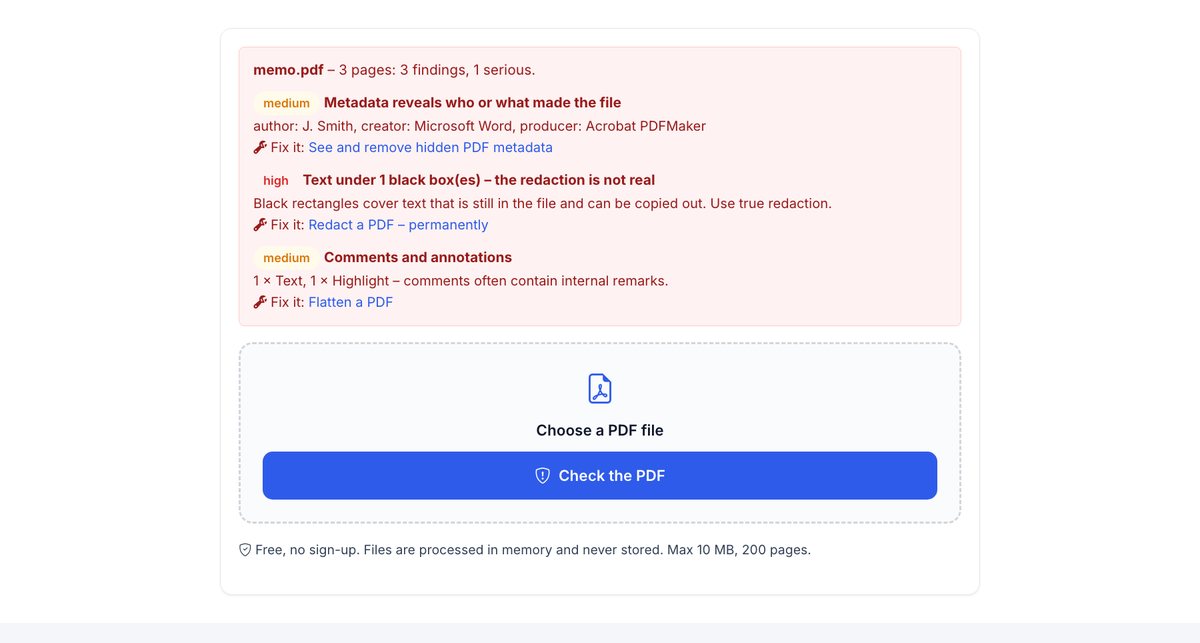
가짜 마스킹, 숨겨진 텍스트, 이전 버전, 메타데이터, 댓글, 양식 필드, 첨부 파일, 스크립트, 링크를 찾습니다.
발견된 문제 해결
모든 항목에는 이를 해결해 주는 무료 도구로 연결되는 링크가 있습니다.
숨은 짐 없이 문서 보내기
HelpRange는 메타데이터와 이력이 담긴 파일 대신, 이메일 워터마크·다운로드 차단·모든 열람 기록이 적용된 보안 뷰어로 문서를 보여줍니다.
유명한 유출 사고는 깨끗해 보이는 PDF에서 나왔습니다: "가림 처리된" 이름을 복사할 수 있는 법원 서류, 메타데이터에 작성자가 남은 보고서, 주석이 남은 계약서. 문서가 회사를 떠나기 전에 이 검사를 하세요.
PDF에서 유출되는 것
흔한 유출은 평범한 것들입니다. 파일에 텍스트가 그대로 남아 있는데 그 위에 그린 검은 상자, 증분 저장으로 PDF 안에 남은 이전 버전, 속성에 있는 작성자 이름과 회사, 검토자의 댓글(“가격을 더 낮출 수 있습니다”), 문단을 숨기기 위해 쓴 흰색 글꼴 등입니다. 이 중 어느 것도 화면에서는 보이지 않지만 모두 무료 소프트웨어로 읽을 수 있습니다.
협상 상대방, 법원, 규제 기관, 언론에 무엇이든 보내기 전에 검사를 실행하세요.
각 항목을 해결하는 방법
- 검은 상자 아래 텍스트, 숨겨진 텍스트 – 제대로 마스킹하세요.
- 메타데이터, XMP, 이전 버전, 첨부 파일, JavaScript – 메타데이터를 제거하세요(파일이 이력 없이 다시 작성됩니다).
- 댓글, 양식 필드, 실행 또는 제출 동작 – PDF를 평탄화하거나 댓글을 삭제하세요.
- HelpRange 핑거프린트 – 유출 추적기가 누구의 사본인지 알려 줍니다.
그런 다음 다시 확인하세요. 깨끗한 파일에는 중간 또는 높은 수준의 항목이 없습니다.
예시: “마스킹된” 법원 제출 서류
PDF 편집기로 이름 위에 검은 사각형을 그려 가린 서류가 있습니다. 검사 결과는 “검은 상자 2개 아래에 텍스트가 있음 – 마스킹이 실제로 적용되지 않았습니다”로 나오며, 이름을 그대로 복사할 수 있습니다. 무료 도구로 제대로 마스킹하고 검사를 다시 실행한 뒤, 해당 항목이 없는 버전만 보내세요.
이 PDF, 보내도 안전할까? – 개 질문
가짜 가림 처리란?
텍스트 위에 그린 검은 사각형입니다. 텍스트는 파일에 그대로 남아 누구나 복사할 수 있습니다. 이 검사는 검은 상자 아래의 텍스트를 찾아냅니다.
이전 버전이란?
많은 편집기는 파일 끝에 덧붙이는 방식으로 변경을 저장합니다. 이전 내용이 안에 남아 있어 복원될 수도 있습니다.
제 파일을 보관하나요?
잠시만 보관됩니다. 업로드한 파일은 처리 직후, 결과는 30분 후에 삭제되며, “지금 삭제”로 바로 삭제할 수도 있습니다.
발견된 항목은 어떻게 처리해야 하나요?
각 항목에는 이를 제거해 주는 무료 도구로 연결되는 “해결하기” 링크가 있습니다. 숨겨진 텍스트는 마스킹, 속성과 이력, 첨부 파일은 메타데이터 제거, 댓글과 양식 필드는 평탄화로 해결합니다.