Sjekk en Office-fil før du sender den
Slipp en Word-, Excel- eller PowerPoint-fil og se hva mottakeren kan finne i den – sporede endringer, kommentarer, skjulte ark, foredragsnotater, navn – og rens den deretter med ett klikk.
Slik fungerer det
Slipp Word-, Excel- eller PowerPoint-filen
Sjekken starter av seg selv og tar et sekund.
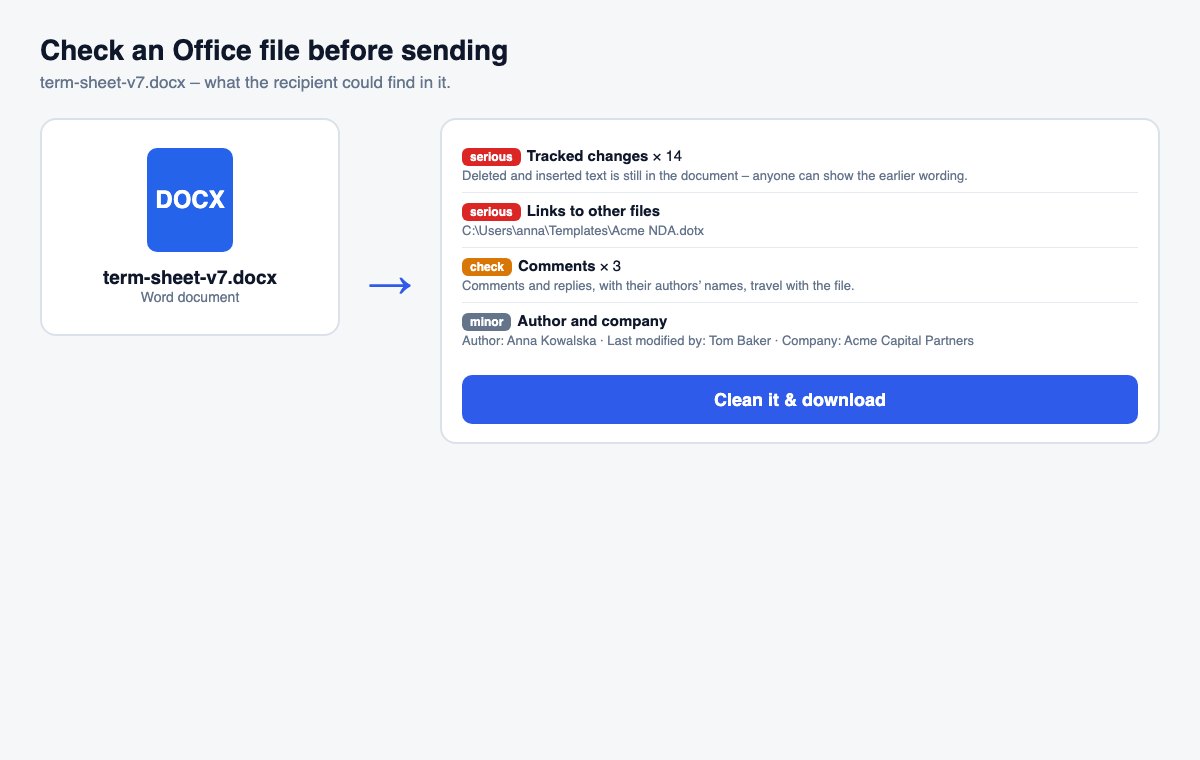
Les funnene
Hvert funn forteller hva som ble funnet, hvor og hvorfor det betyr noe – det mest alvorlige først.
Rens den med ett klikk
Kommentarer, navn og egendefinerte data fjernes; kryss av for sporede endringer, skjulte lysbilder eller notater for å fjerne også dem.
Ren metadata er steg én. Å styre hvem som leser filen, er steg to.
HelpRange-lenker bekrefter leserens e-postadresse, legger vannmerke på hver side og kan tilbakekalles – og viser deg hvem som åpnet dokumentet og hvilke sider de leste.
De fleste pinlige lekkasjer er ikke datainnbrudd, men vedlegg: et term sheet med den tidligere prisen fortsatt i de sporede endringene, en modell med de «ekte» tallene på et skjult ark, en pitch deck med notater til foredragsholderen. En rask sjekk før sending finner dem mens de fortsatt kan fjernes.
Hva funnene betyr
- Sporede endringer beholder hvert slettede ord i filen – den tidligere prisen, en fjernet klausul, en kollegas formulering. Godta dem før du sender en endelig versjon.
- Skjulte og svært skjulte ark er en klassiker: beregningene bak en modell, en minstepris, en liste over andre tilbydere. Excel viser ikke engang svært skjulte ark under Vis.
- Foredragsnotater følger med presentasjonen når du sender .pptx-filen – send en PDF eller fjern dem.
- Lenker til andre filer viser navn og mapper for filer på datamaskinen eller nettverket ditt.
En fast rutine for hvert dokument som sendes ut
Kjør sjekken på nøyaktig den filen du skal legge ved – ikke på en tidligere kopi – særlig for term sheets, tilbud, finansielle modeller, styrepresentasjoner og alt som har vært gjennom flere korrekturlesere. Rett det rensingen ikke kan gjøre for deg: vis og slett ark, rader og kolonner som ikke skal ut av selskapet, bryt lenker til andre filer (Data › Rediger koblinger i Excel) og lagre uten makroer. Kjør så sjekken én gang til. Hvis mottakeren bare trenger å lese dokumentet, fjerner du de fleste av disse risikoene på én gang ved å sende en PDF eller en lenke som bare kan vises og ikke lastes ned.
Sjekk en Office-fil før du sender den – spørsmål
Hva ser sjekken etter?
Sporede endringer og kommentarer, skjulte og «svært skjulte» ark, skjulte rader og kolonner, skjulte lysbilder og foredragsnotater, forfatter, sist endret av og firma i filegenskapene, lenker til filer på datamaskinen eller nettverket ditt, innebygde filer, makroer og egendefinerte data fra andre programmer.
Hva fjerner «Rens»?
Kommentarer, forfatter- og firmaopplysninger og egendefinerte data – alltid. Sporede endringer godtas, og skjulte lysbilder eller foredragsnotater fjernes, bare når du krysser av for dem. Skjulte ark, rader og lenker rapporteres, men overlates til deg å rette i Office, fordi sletting kan ødelegge formler.
Beholder dere filen min?
Filen sjekkes og slettes med en gang – med mindre du klikker «Rens»: da lagres den i opptil 30 minutter så den ikke må lastes opp på nytt, og den rensede kopien slettes også etter 30 minutter.