Komprimer en PDF
Gjør en PDF liten nok for e-post. Bilder skaleres ned, ubrukte data fjernes og teksten forblir skarp.
Slik fungerer det
Velg PDF-en din
Opptil 10 MB – bildetunge filer krymper mest.
Velg et komprimeringsnivå
Light for utskrift, Balanced for e-post, Strong for den minste filen.
Last ned den mindre PDF-en
Tekst og vektorgrafikk forblir skarpe; bilder nedsamples.
For stor for e-post? Send en lenke i stedet
Del PDF-, video- eller Office-filer i alle størrelser som en HelpRange-lenke: den åpnes umiddelbart i nettleseren, du får et varsel når den leses og kan trekke tilbake tilgangen senere.
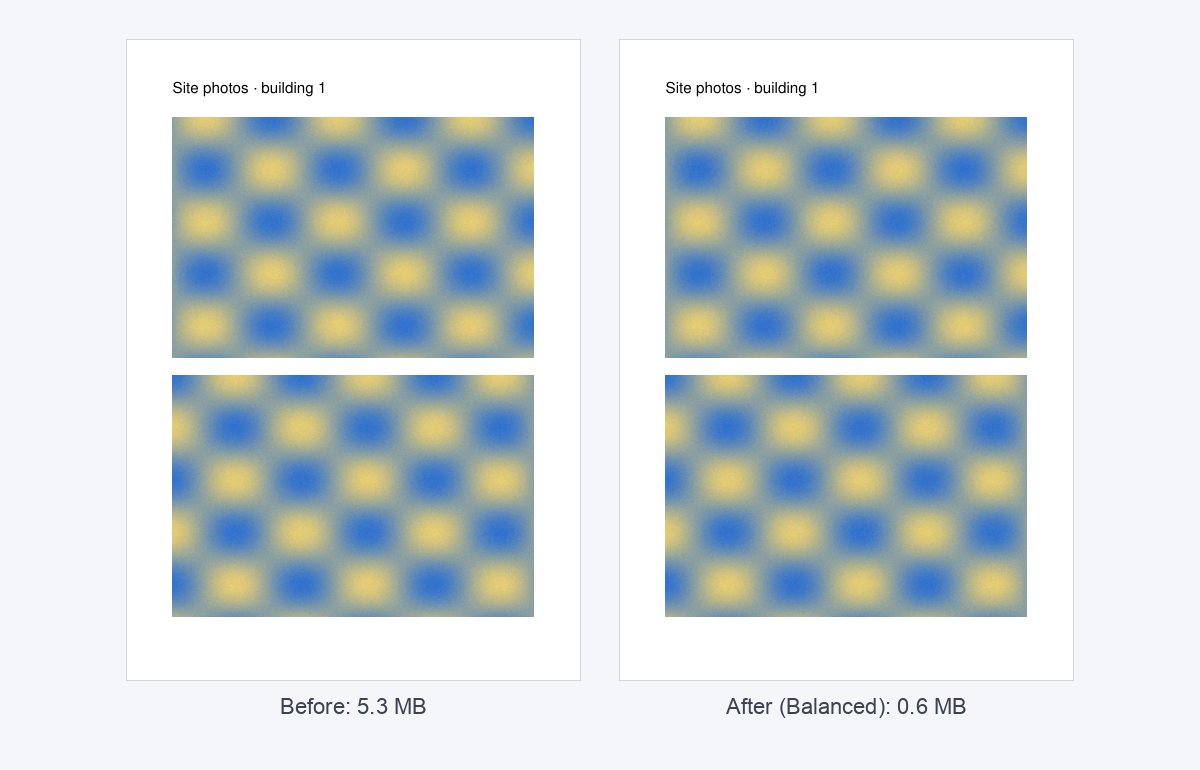
Størrelsen på en PDF kommer for det meste fra bilder. Komprimering reduserer oppløsningen til det en skjerm eller skriver trenger, koder dem på nytt og fjerner dupliserte objekter – uten å røre teksten og vektorgrafikken.
Hva som gjør en PDF stor – og hva komprimering gjør
Nesten alltid er det bilder: foto eksportert i full kameraoppløsning, skanninger på 600 dpi, eller den samme logoen innebygd på hver side. Komprimering nedsamples bilder over måloppløsningen (200, 150 eller 96 dpi), koder dem på nytt, fjerner ubrukte objekter og komprimerer fonter og strømmer. Tekst og vektortegninger røres ikke, så de forblir skarpe ved enhver zoom.
En presentasjon full av bilder krymper ofte til halvparten eller mer med Balanced. En PDF med bare tekst eksportert fra Word er vanligvis allerede liten – komprimering kan ikke gjøre mye der.
Å velge nivå
- Light (200 dpi) – dokumenter som skal skrives ut.
- Balanced (150 dpi) – e-postvedlegg og lesing på skjerm; den beste standarden.
- Strong (96 dpi) – den minste filen for forhåndsvisninger og opplastinger med strenge grenser; bilder mister detaljer.
Fortsatt for stor for e-post? Del den i deler, eller send en lenke i stedet for et vedlegg – en lenke har ingen størrelsesgrense, og du ser når den åpnes med en sporet PDF-lenke.
Eksempel: en presentasjon på 9 MB for en investor-e-post
En presentasjon på 24 lysbilder med bilder i full skjerm er 9 MB – for stor for mange investorers innbokser. Med Balanced faller den vanligvis til 2–4 MB uten synlig forskjell på skjermen. Hvis bildene er poenget (et produkt eller en eiendom), prøv Light først og sjekk resultatet ved 100 % zoom.
Komprimer en PDF – spørsmål
Hvor mye mindre blir den?
Bildetunge PDF-er (skanninger, presentasjoner med bilder) krymper ofte med 50–90 %. PDF-er med bare tekst er allerede små og endres lite.
Hvilket nivå bør jeg velge?
Balansert (150 dpi) passer for de fleste dokumenter; Sterk (96 dpi) for lesing kun på skjerm; Lett (200 dpi) når du skal skrive ut.
Beholder dere filen min?
Bare en kort stund: opplastinger slettes rett etter behandlingen, resultatet etter 30 minutter – eller med en gang med “Slett nå”.