Trekk ut sider fra en PDF
Velg sidene du trenger, og lagre dem som en ny PDF – samlet i én fil, eller hver side for seg.
Slik fungerer det
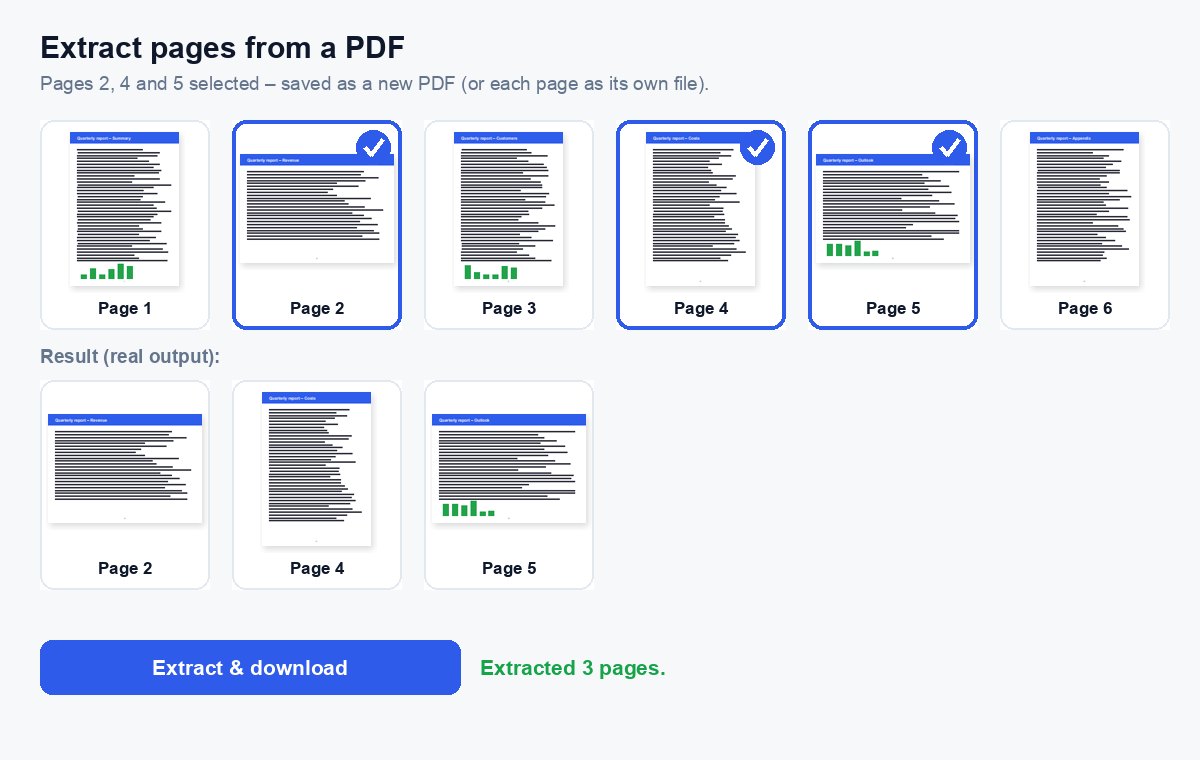
Velg PDF-en din
Hver side vises som miniatyrbilde, tegnet i nettleseren din.
Klikk på sidene du trenger
Eller skriv dem inn, f.eks. 1-3, 8 – rekkefølgen du skriver, er rekkefølgen i den nye PDF-en.
Last ned
Én PDF med de valgte sidene, eller hver side som egen PDF i en ZIP.
Send bare det som trengs
Del sidene du trakk ut som en beskyttet lenke, og se hvem som åpnet hvilken side.
Send bare sidene som betyr noe – og se hvem som leste dem
Del den uttrukne delen som en HelpRange-lenke: analyse side for side, et varsel når den åpnes, et vannmerke med leserens e-post og tilgang du kan trekke tilbake.
Ved å trekke ut sider sender du akkurat det noen trenger: den signerte signatursiden i en kontrakt, to lysbilder fra en presentasjon, den ene siden av kontoutskriften som utleieren ba om – uten resten av dokumentet.
Trekke ut eller dele?
Del PDF deler hele dokumentet i deler – hver side havner i en av filene. Trekk ut tar bare det du velger og utelater resten, og det er vanligvis det du vil når noen ber om «bare signatursiden» eller «de to lysbildene med tallene».
Innskrevne sider følger din rekkefølge: 8, 1-3 setter side 8 først. En side som er oppgitt to ganger, brukes én gang.
Vanlige bruksområder
- Send den signerte signatursiden i en kontrakt uten hele kontrakten.
- Hent ut én måneds kontoutskrift eller én faktura fra en lang eksport.
- Lag en kort teaser av en lang pitch deck før et første møte.
- Lagre hver side i en skannet bunke som egen PDF (velg «Hver side som egen PDF»).
For å kombinere uttrukne sider med andre filer etterpå bruker du slå sammen eller organiser.
Trekk ut sider fra en PDF – spørsmål
Hva er forskjellen fra å dele?
Del deler hele PDF-en i deler. Trekk ut tar bare sidene du velger – i den rekkefølgen du velger dem – og utelater resten.
Kan jeg få hver valgte side som egen fil?
Ja – under «Flere alternativer» velger du «Hver side som egen PDF»; du får en ZIP med én PDF per side.
Beholder dere filen min?
Bare en kort stund: opplastinger slettes rett etter behandlingen, resultatet etter 30 minutter – eller med en gang med “Slett nå”.
Beholdes lenker og tekst?
Ja – de uttrukne sidene kopieres som de er, med tekst, bilder og lenker; bare sidene du ikke valgte, utelates.