Gjør en PDF umulig å kopiere (rasteriser)
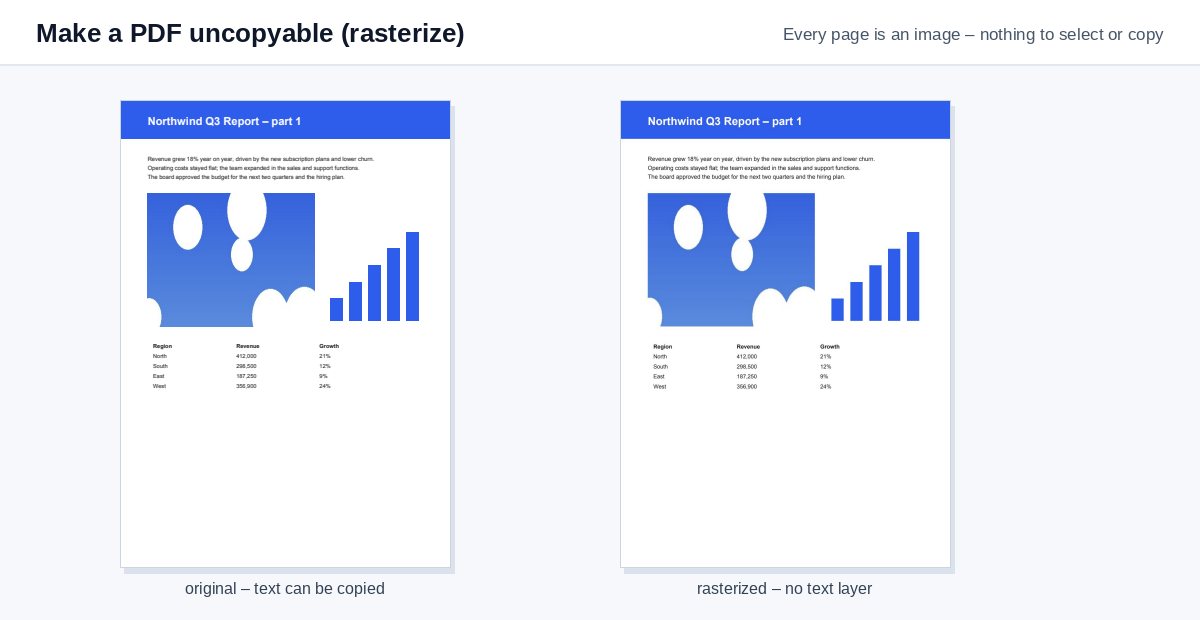
Gjør hver side om til et bilde, så ingen kan merke, kopiere eller søke i teksten – dokumentet ser likt ut, men det er ingen tekst igjen å ta.
Slik fungerer det
Slipp PDF-en
Rasteriseringen starter av seg selv i 150 dpi.
Hver side blir et bilde
Tekst, vektorgrafikk, kommentarer og skjemafelt tegnes inn i ett bilde per side.
Last ned
PDF-en ser lik ut, men det er ingen tekst igjen å merke eller kopiere.
Virkelig umulig å kopiere: en lenke kun for visning
En PDF med bare bilder kan fortsatt videresendes og skrives ut. HelpRange viser dokumenter i nettleseren med kopiering, nedlasting og utskrift blokkert, leserens e-postadresse som vannmerke på hver side og beskyttelse mot skjermbilder – og du ser hvem som åpnet dem.
Passordtillatelser som «forbyr kopiering», ignoreres av mange PDF-programmer. En rasterisert PDF har ikke noe tekstlag i det hele tatt, så det finnes ingenting å merke eller kopiere – nyttig for prøver, forhåndsvisninger, prislister og eksamensoppgaver du sender ut.
Hvorfor tillatelser for «ingen kopiering» ikke er nok
En passordbeskyttet PDF kan forby kopiering, men mange lesere ignorerer det flagget, og gratisverktøy fjerner det på sekunder. En rasterisert PDF har ikke noe tekstlag i det hele tatt: det du ser, er bilder av sidene. Bruk den til prøver, forhåndsvisninger, eksamensoppgaver, prislister og dokumenter du vil at folk skal lese, men ikke gjenbruke.
Kvalitet og filstørrelse
- 150 dpi (standard) er godt lesbart på skjerm og gir akseptabel utskrift.
- 100 dpi gir de minste filene for forhåndsvisninger; 300 dpi for utskrift.
- Filer med mest tekst kan bli større enn originalen – komprimer dem ved behov.
Teksten er ikke virkelig beskyttet: noen kan skrive den av eller kjøre OCR. For å stoppe nedlasting, videresending og skjermbilder deler du heller en lenke kun for visning.
Eksempel: et prøvekapittel
Du selger en guide og vil sende et gratis prøvekapittel. Rasteriser prøven i 150 dpi: leserne kan bla i den og skrive den ut, men kan ikke kopiere hele avsnitt inn i sitt eget materiale eller lime teksten inn i en chatbot. Legg først til en topptekst som «Prøve – ikke for videresalg», så den blir en del av bildet.
Gjør en PDF umulig å kopiere (rasteriser) – spørsmål
Kan teksten fortsatt kopieres?
Ikke som tekst – hver side er et bilde. Noen kan fortsatt skrive den av eller kjøre OCR på den; for også å stoppe videresending og skjermbilder deler du PDF-en som en beskyttet lenke kun for visning.
Hva mister jeg?
Søkbarhet, tekst som kan merkes, lenker, bokmerker, skjemafelt og tilgjengelighet for skjermlesere. Behold originalen selv.
Beholder dere filen min?
Bare en kort stund: opplastinger slettes rett etter behandlingen, resultatet etter 30 minutter – eller med en gang med “Slett nå”.
Kan jeg gjøre den søkbar igjen senere?
Bare med OCR, som gjenkjenner teksten fra bildene – behold heller den opprinnelige PDF-en.