PDF til tekst-konverterer
Slipp en PDF og last ned teksten som en .txt-fil – side for side, klar til å redigere, søke i, oversette eller lime inn hvor som helst.
Slik fungerer det
Slipp PDF-en
Teksten trekkes ut så snart filen er lastet inn.
Sjekk alternativene ved behov
Sidemarkører er på som standard; behold oppsettet for tabeller og kolonner.
Last ned .txt-filen
UTF-8-tekst som kan åpnes i alle redigeringsprogrammer – Notepad, TextEdit, VS Code, Word.
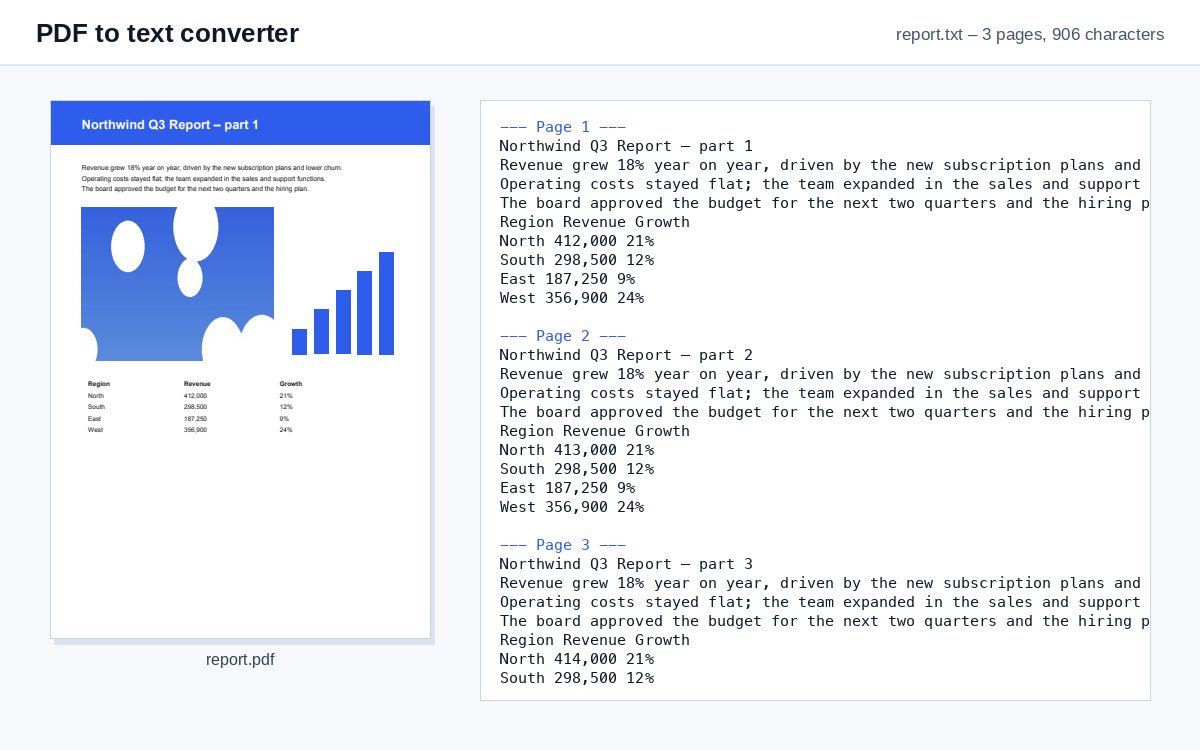
Teksten er gjenkjent. Bestem nå hvem som får lese den.
Del den søkbare PDF-en som en HelpRange-lenke: se hvem som åpnet den og hvilke sider de leste, stemple hver side med leserens e-post, blokker nedlastinger og trekk tilbake tilgangen når som helst.
Ren tekst er det mest portable formatet som finnes: det åpnes i alle redigeringsprogrammer, kan søkes i og sammenlignes, limes inn i en AI-assistent, et oversettelsesverktøy eller en database – uten at formateringen i PDF-en står i veien.
Sideskift og oppsett
- Marker sideskift (standard) – en linje «--- Side 2 ---» før hver side, så du finner ut hvor et sitat kommer fra.
- Arkmating – det klassiske usynlige sideskifttegnet som pdftotext og skrivere bruker.
- Ingen sideskift – én sammenhengende tekst, best for å lime inn i en AI-assistent eller et oversettelsesverktøy.
- Behold oppsettet – ordene beholder sin vannrette posisjon, så kolonner og tabeller står på linje i en skrift med fast bredde.
Skannede PDF-er
Hvis PDF-en er en skanning, finnes det ingen tekst å trekke ut – bare bilder av sider. Verktøyet sier fra og tilbyr Fortsett med OCR: den samme filen går til OCR-verktøyet, som gjenkjenner teksten. Kjør deretter PDF til tekst på nytt. For tabeller beholder PDF til CSV radene og kolonnene.
Eksempel: sitere fra en rapport
Du trenger noen avsnitt fra en rapport på 60 sider i en e-post. Kopiering fra PDF-leseren bryter hver linje midt i en setning. Trekk ut teksten her, åpne .txt-filen og søk etter avsnittet – sidemarkøren over det forteller deg hvilken side du skal sitere.
PDF til tekst-konverterer – spørsmål
Hva om PDF-en min er en skanning?
En skannet PDF har ingen tekst, bare bilder av sider. Verktøyet sier fra og tilbyr å fortsette med OCR, som gjenkjenner teksten først.
Kan jeg beholde oppsettet av kolonner og tabeller?
Ja – kryss av for «Behold oppsettet» under Flere alternativer: ordene beholder plasseringen sin på linjen, så kolonner står på linje i en skrift med fast bredde.
Beholder dere filen min?
Bare en kort stund: opplastinger slettes rett etter behandlingen, resultatet etter 30 minutter – eller med en gang med “Slett nå”.
Hvilken tegnkoding har tekstfilen?
UTF-8, tegnkodingen alle moderne programmer leser – inkludert aksenter, kyrillisk, gresk og asiatiske skrifter.