Sprawdź plik Office przed wysłaniem
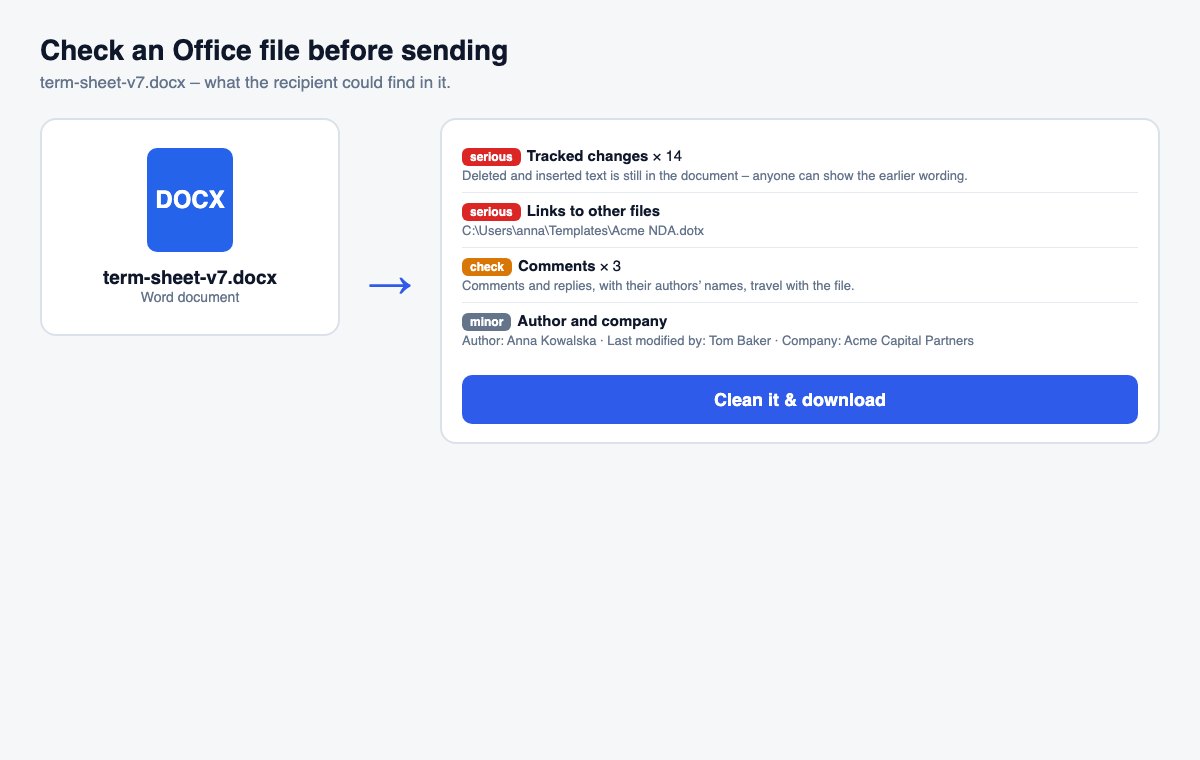
Upuść plik Word, Excel lub PowerPoint i zobacz, co odbiorca mógłby w nim znaleźć – śledzone zmiany, komentarze, ukryte arkusze, notatki prelegenta, nazwiska – a potem wyczyść go jednym kliknięciem.
Jak to działa
Upuść plik Word, Excel lub PowerPoint
Sprawdzanie zaczyna się samo i trwa sekundę.
Przeczytaj wyniki
Każde znalezisko mówi, co wykryto, gdzie i dlaczego to ważne – od najpoważniejszych.
Wyczyść jednym kliknięciem
Komentarze, nazwiska i dane niestandardowe zostaną usunięte; zaznacz śledzone zmiany, ukryte slajdy lub notatki, aby usunąć także je.
Czyste metadane to krok pierwszy. Kontrola nad tym, kto czyta plik, to krok drugi.
Linki HelpRange weryfikują e-mail czytelnika, nakładają znak wodny na każdą stronę i można je odwołać – a do tego pokazują, kto otworzył dokument i które strony przeczytał.
Najbardziej kompromitujące wycieki to nie włamania, lecz załączniki: term sheet z wcześniejszą ceną wciąż widoczną w śledzonych zmianach, model z „prawdziwymi” liczbami w ukrytym arkuszu, prezentacja z notatkami dla prelegenta. Szybkie sprawdzenie przed wysłaniem wyłapie je, póki jeszcze można je usunąć.
Co oznaczają wyniki
- Śledzone zmiany przechowują w pliku każde usunięte słowo – wcześniejszą cenę, wykreślony zapis, sformułowanie kolegi. Zaakceptuj je przed wysłaniem wersji ostatecznej.
- Ukryte i bardzo ukryte arkusze to klasyka: obliczenia stojące za modelem, cena minimalna, lista innych oferentów. Excel nie pokazuje bardzo ukrytych arkuszy nawet w oknie Odkryj.
- Notatki prelegenta trafiają do odbiorcy razem z prezentacją, gdy wysyłasz plik .pptx – wyślij PDF albo je usuń.
- Linki do innych plików ujawniają nazwy i foldery plików na Twoim komputerze lub w sieci.
Stały nawyk przy każdym wychodzącym dokumencie
Sprawdzaj dokładnie ten plik, który za chwilę załączysz – nie wcześniejszą kopię – zwłaszcza term sheety, oferty, modele finansowe, prezentacje dla zarządu i wszystko, co przeszło przez kilku recenzentów. Popraw to, czego narzędzie nie zrobi za Ciebie: odkryj i usuń arkusze, wiersze i kolumny, które nie powinny opuścić firmy, przerwij linki do innych plików (w Excelu: Dane › Edytuj linki) i zapisz plik bez makr. Potem sprawdź go jeszcze raz. Jeśli odbiorca ma dokument tylko przeczytać, wysłanie PDF lub linku tylko do podglądu bez możliwości pobrania usuwa większość tych ryzyk naraz.
Sprawdź plik Office przed wysłaniem – pytań
Czego szuka sprawdzanie?
Śledzone zmiany i komentarze, ukryte i „bardzo ukryte” arkusze, ukryte wiersze i kolumny, ukryte slajdy i notatki prelegenta, autora, ostatniego edytującego i firmę we właściwościach pliku, linki do plików na Twoim komputerze lub w sieci, osadzone pliki, makra i dane niestandardowe z innych programów.
Co usuwa „Wyczyść”?
Komentarze, dane autora i firmy oraz dane niestandardowe – zawsze. Śledzone zmiany są akceptowane, a ukryte slajdy i notatki prelegenta usuwane tylko wtedy, gdy je zaznaczysz. Ukryte arkusze, wiersze i linki są zgłaszane, ale ich poprawienie zostawiamy Tobie w Office, bo usunięcie mogłoby zepsuć formuły.
Czy przechowujecie mój plik?
Plik jest sprawdzany i od razu usuwany – chyba że klikniesz „Wyczyść”: wtedy przechowujemy go do 30 minut, by nie trzeba było przesyłać go ponownie, a wyczyszczona kopia również jest usuwana po 30 minutach.