Office ファイルを送信前にチェック
Word、Excel、PowerPoint ファイルをドロップして、受信者が何を見つけられるかを確認。変更履歴、コメント、非表示のシート、発表者ノート、名前などを、ワンクリックでクリーニングできます。
仕組み
Word、Excel、PowerPoint ファイルをドロップ
チェックは自動で始まり、1 秒ほどで終わります。
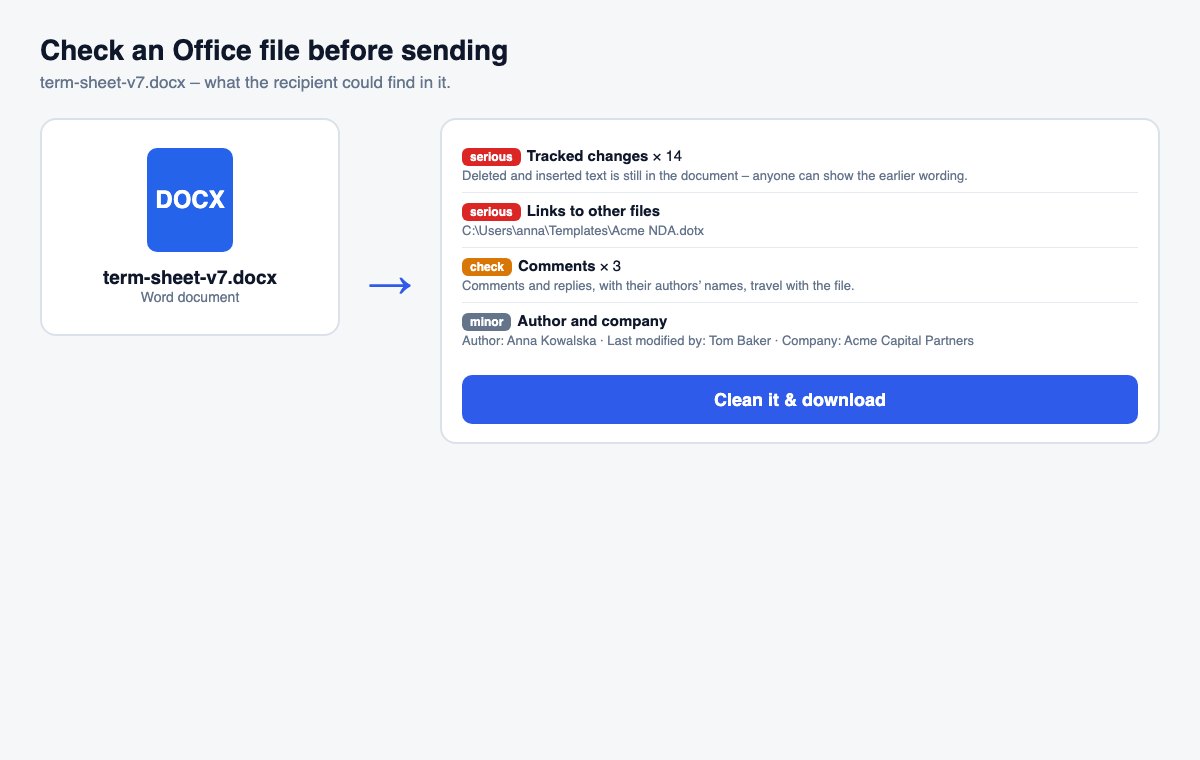
結果を確認する
各結果には、何が・どこで見つかり、なぜ問題なのかが示されます。重大なものから順に表示します。
ワンクリックでクリーニング
コメント、名前、ユーザー設定のデータは削除されます。変更履歴、非表示スライド、ノートもチェックを入れれば削除できます。
メタデータの削除が第一歩。ファイルを誰が読むかを管理するのが第二歩です。
HelpRangeのリンクは閲覧者のメールアドレスを確認し、全ページに透かしを入れ、いつでも取り消せます。さらに、誰が文書を開き、どのページを読んだかもわかります。
恥ずかしい情報漏えいの多くは、ハッキングではなく添付ファイルが原因です。変更履歴に以前の価格が残ったタームシート、非表示シートに「本当の」数字があるモデル、発表者向けメモの入った提案資料。送る前にさっとチェックすれば、まだ削除できるうちに見つけられます。
結果の見方
- 変更履歴には削除したすべての語句が残っています。以前の価格、削除した条項、同僚の言い回しなどです。最終版を送る前に承諾しておきましょう。
- 非表示のシートと完全に非表示(very hidden)のシートは定番です。モデルの裏の計算、最低価格、他の入札者のリストなど。完全に非表示のシートは Excel の「再表示」にすら表示されません。
- 発表者ノートは .pptx を送るとそのまま一緒に届きます。PDF で送るか、ノートを削除してください。
- 他のファイルへのリンクから、あなたのパソコンやネットワーク上のファイル名やフォルダーがわかります。
外部に送るすべての文書のための習慣
チェックは、以前のコピーではなく、これから添付するそのファイルで行ってください。タームシート、見積書、財務モデル、取締役会資料、複数の人がレビューした文書では特に重要です。クリーニングでは対応できない部分は自分で直しましょう。社外に出すべきでないシート・行・列は再表示して削除し、他のファイルへのリンクを解除し(Excel の「データ › リンクの編集」)、マクロなしで保存します。そのうえでもう一度チェックしてください。受信者が文書を読むだけでよいなら、PDF か、ダウンロードできない閲覧専用リンクで送れば、こうしたリスクの大半を一度に取り除けます。
Office ファイルを送信前にチェック – 質問
チェックの対象は?
変更履歴とコメント、非表示および「完全に非表示」のシート、非表示の行と列、非表示のスライドと発表者ノート、ファイルのプロパティにある作成者・最終更新者・会社、パソコンやネットワーク上のファイルへのリンク、埋め込みファイル、マクロ、他のプログラムが保存したユーザー設定のデータ。
「クリーニング」で何が削除されますか?
コメント、作成者と会社の情報、ユーザー設定のデータは常に削除します。変更履歴の承諾と、非表示スライドや発表者ノートの削除は、チェックを入れたときだけ行います。非表示のシート・行・リンクは報告するだけで、Office で修正していただくよう残します。削除すると数式が壊れるおそれがあるためです。
ファイルは保存されますか?
ファイルはチェック後すぐに削除されます。ただし「クリーニング」をクリックした場合は、再アップロードが不要になるよう最長 30 分間保持され、クリーンなコピーも 30 分後に削除されます。