Проверить файл Office перед отправкой
Перетащите файл Word, Excel или PowerPoint и узнайте, что может найти в нём получатель, – исправления, комментарии, скрытые листы, заметки докладчика, имена, – а затем очистите его в один щелчок.
Как это работает
Перетащите файл Word, Excel или PowerPoint
Проверка начинается сама и занимает секунду.
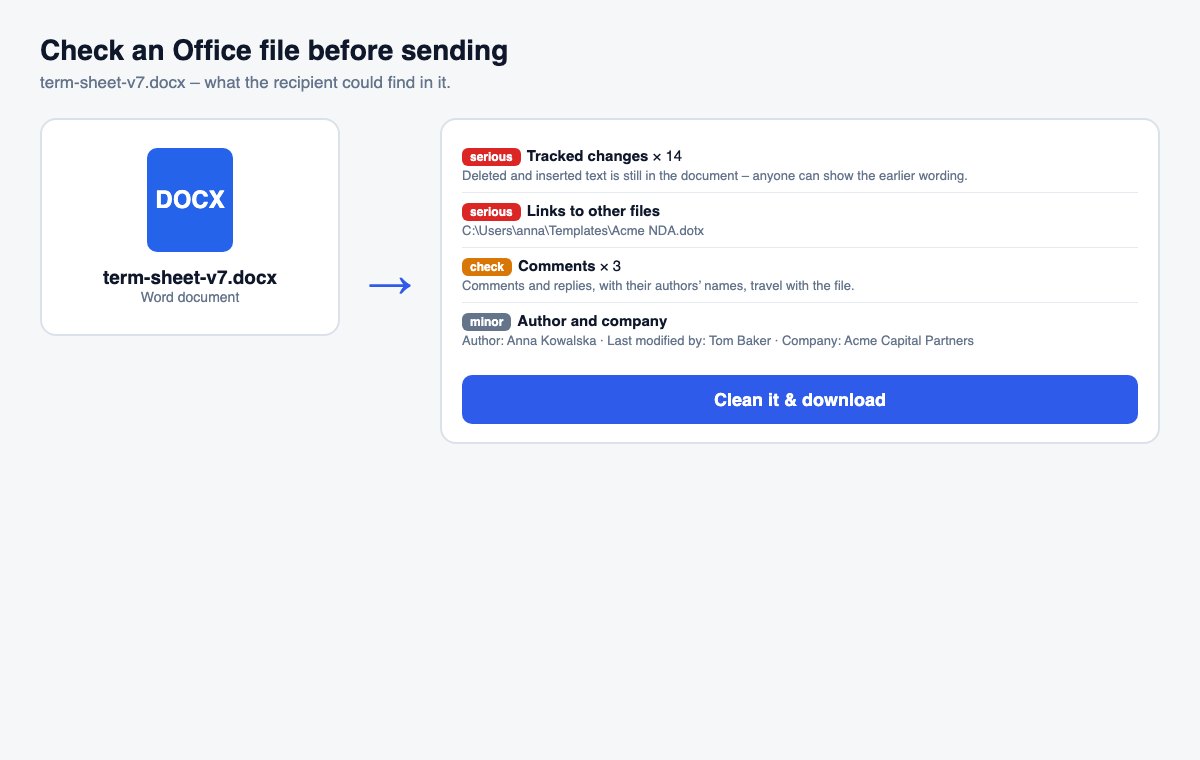
Изучите находки
Для каждой находки указано, что найдено, где и почему это важно, – самое серьёзное в начале.
Очистите его в один щелчок
Комментарии, имена и пользовательские данные удаляются; отметьте исправления, скрытые слайды или заметки, чтобы удалить и их.
Очистка метаданных – первый шаг. Контроль над тем, кто читает файл, – второй.
Ссылки HelpRange проверяют e-mail читателя, ставят водяной знак на каждую страницу и могут быть отозваны – и показывают, кто открыл документ и какие страницы прочитал.
Самые неловкие утечки – не взломы, а вложения: term sheet с прежней ценой в записанных исправлениях, модель с «настоящими» цифрами на скрытом листе, презентация для инвесторов с заметками для докладчика. Быстрая проверка перед отправкой находит их, пока их ещё можно удалить.
Что означают находки
- Записанные исправления хранят в файле каждое удалённое слово – прежнюю цену, вычеркнутый пункт, формулировку коллеги. Примите их перед отправкой финальной версии.
- Скрытые и очень скрытые листы – классика: расчёты за моделью, минимальная цена, список других участников тендера. Очень скрытые листы Excel даже не показывает в списке «Показать».
- Заметки докладчика уходят вместе с презентацией, когда вы отправляете .pptx, – отправьте PDF или удалите их.
- Ссылки на другие файлы раскрывают имена и папки файлов на вашем компьютере или в сети.
Привычка для каждого исходящего документа
Проверяйте именно тот файл, который собираетесь приложить, – а не более раннюю копию, – особенно если это term sheet, коммерческое предложение, финансовая модель, презентация для совета директоров или что-то, что прошло через нескольких рецензентов. Исправьте то, что очистка не может сделать за вас: отобразите и удалите листы, строки и столбцы, которые не должны покинуть компанию, разорвите связи с другими файлами (в Excel: Данные › Изменить связи) и сохраните файл без макросов. Затем запустите проверку ещё раз. Если получателю нужно только прочитать документ, отправка PDF или ссылки только для просмотра без возможности скачивания сразу устраняет большую часть этих рисков.
Проверить файл Office перед отправкой – вопросов
Что ищет проверка?
Записанные исправления и комментарии, скрытые и «очень скрытые» листы, скрытые строки и столбцы, скрытые слайды и заметки докладчика, автор, последний редактор и компания в свойствах файла, ссылки на файлы на вашем компьютере или в сети, внедрённые файлы, макросы и пользовательские данные других программ.
Что удаляет «Очистить»?
Комментарии, сведения об авторе и компании и пользовательские данные – всегда. Исправления принимаются, а скрытые слайды и заметки докладчика удаляются, только если вы отметите эти пункты. О скрытых листах, строках и ссылках мы сообщаем, но исправить их предлагаем в Office, потому что их удаление может сломать формулы.
Вы храните мой файл?
Файл проверяется и сразу удаляется – если только вы не нажмёте «Очистить»: тогда он хранится до 30 минут, чтобы не загружать его повторно, а чистая копия тоже удаляется через 30 минут.