Удалить метаданные из файлов Office
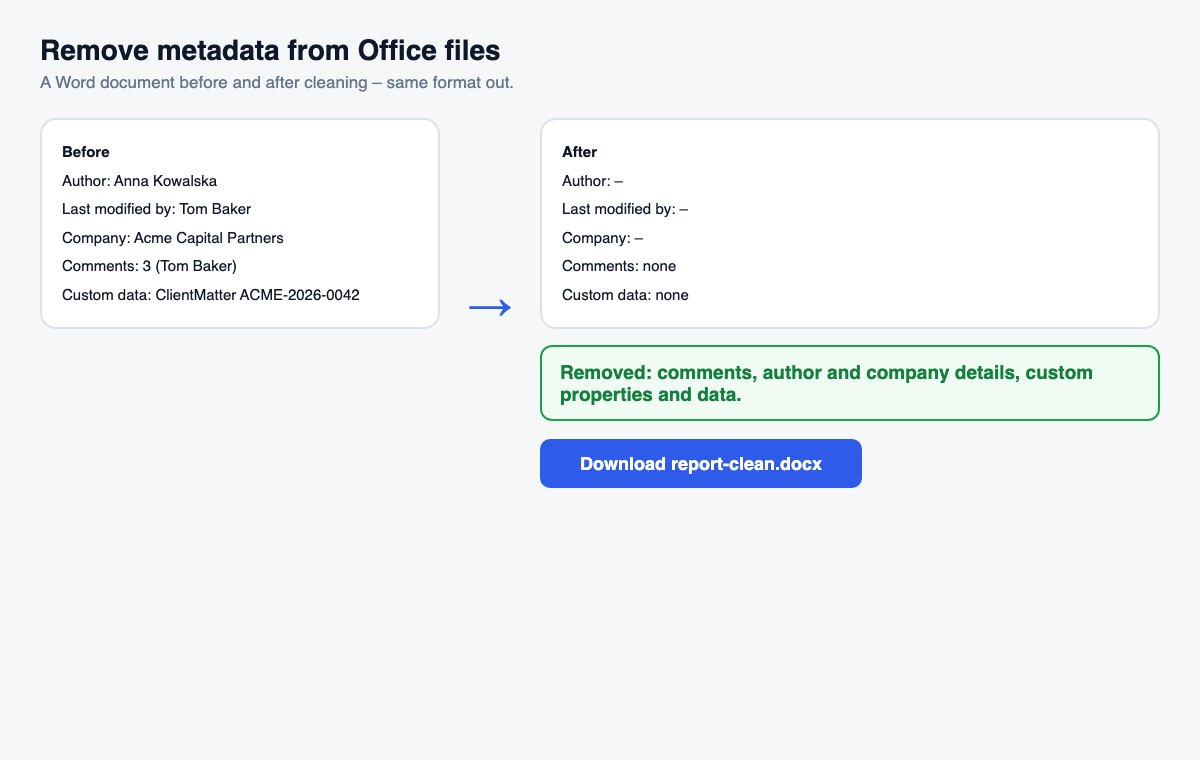
Перетащите файл Word, Excel или PowerPoint и скачайте чистую копию – без комментариев, автора и компании, в том же формате.
Как это работает
При необходимости отметьте дополнительные параметры
В разделе «Дополнительные параметры»: принять все исправления, удалить скрытые слайды, удалить заметки докладчика.
Перетащите файл
Word, Excel или PowerPoint – очистка начнётся сама.
Скачать чистую копию
Тот же формат и сводка того, что было удалено.
Очистка метаданных – первый шаг. Контроль над тем, кто читает файл, – второй.
Ссылки HelpRange проверяют e-mail читателя, ставят водяной знак на каждую страницу и могут быть отозваны – и показывают, кто открыл документ и какие страницы прочитал.
Каждый файл Office содержит больше, чем своё содержимое: кто его написал, кто последним редактировал, название компании из лицензии Office, комментарии и ответы, идентификаторы из систем документооборота. Удалить всё это, прежде чем файл уйдёт клиенту, другой стороне сделки или в открытый доступ, – элементарная гигиена, и это гораздо быстрее, чем встроенный в Office «Инспектор документов».
Метаданные, которые Office добавляет без спроса
Office записывает в качестве автора имя из вашей учётной записи Office, имя последнего, кто сохранил файл, а часто и название компании из лицензии. Комментарии сохраняют авторов и даты, даже если они закрыты. Системы документооборота, такие как SharePoint, добавляют свои идентификаторы. Ничего из этого не видно на странице, но получатель найдёт всё одним щелчком. Для PDF используйте удаление метаданных PDF.
Что остаётся в файле
Очистка удаляет то, что указывает на людей и системы, а не ваше содержимое. Текст, таблицы, изображения, формулы, стили и название документа остаются без изменений, поэтому файл выглядит и работает точно так же, как раньше. Скрытые листы, строки и столбцы, связи с другими файлами, внедрённые файлы и макросы не меняются, потому что их удаление может сломать документ, – проверка Office перечисляет их, чтобы вы могли исправить их в Office. Источники списка литературы Word тоже сохраняются, поэтому ссылки на них продолжают работать. Дата создания файла остаётся: это часть истории документа, а не данные о человеке.
Удалить метаданные из файлов Office – вопросов
Что удаляется?
Комментарии и их авторы, автор, последний редактор, компания и руководитель в свойствах файла, настраиваемые свойства и данные, сохранённые другими программами (например, SharePoint). Текст, макет, формулы и изображения остаются без изменений.
А что с записанными исправлениями?
Они сохраняются, если только вы не отметите «Принять все исправления» – тогда все вставки останутся, все удаления исчезнут, и никто не увидит прежнюю формулировку. В PowerPoint можно также удалить скрытые слайды и заметки докладчика.
Вы храните мой файл?
Только недолго: загруженные файлы удаляются сразу после обработки, результат — через 30 минут, или немедленно кнопкой «Удалить сейчас».