Usuń metadane z plików Office
Upuść plik Word, Excel lub PowerPoint i pobierz wyczyszczoną kopię – bez komentarzy, autora i firmy, w tym samym formacie.
Jak to działa
W razie potrzeby zaznacz dodatkowe opcje
W „Więcej opcji”: akceptacja wszystkich śledzonych zmian, usunięcie ukrytych slajdów, usunięcie notatek prelegenta.
Upuść plik
Word, Excel lub PowerPoint – czyszczenie zacznie się samo.
Pobierz wyczyszczoną kopię
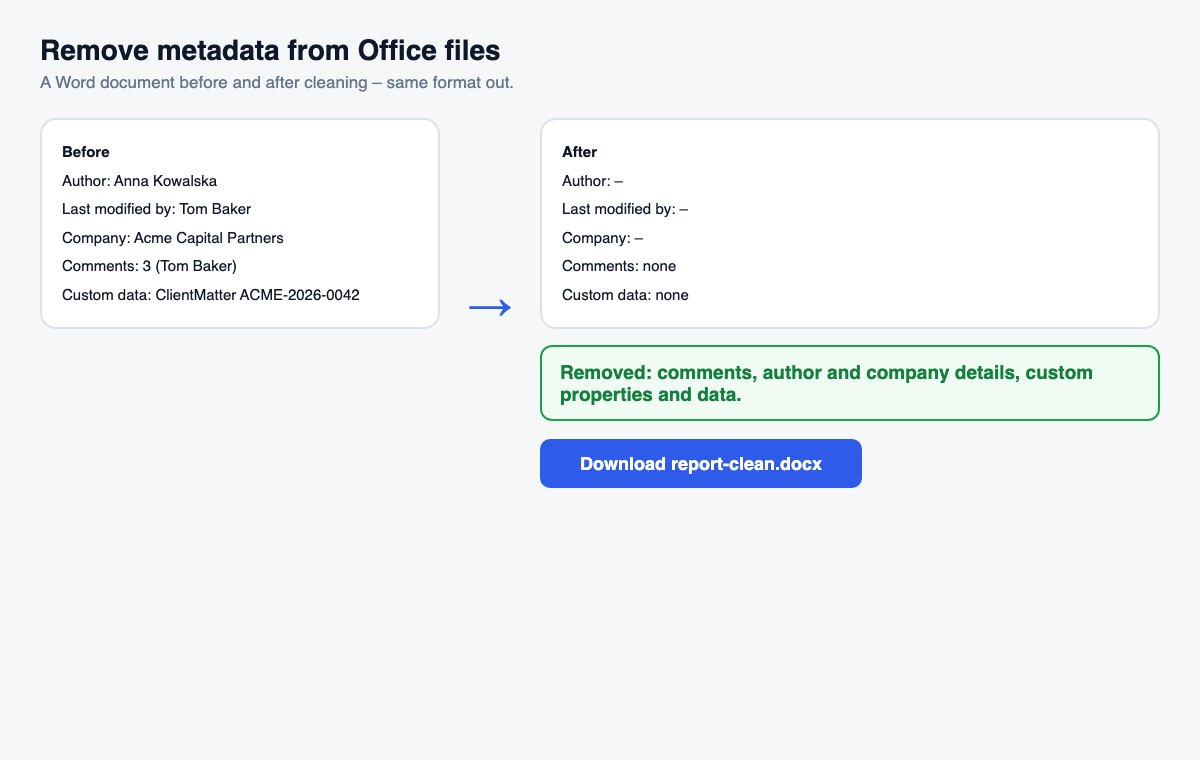
Ten sam format, z podsumowaniem tego, co usunięto.
Czyste metadane to krok pierwszy. Kontrola nad tym, kto czyta plik, to krok drugi.
Linki HelpRange weryfikują e-mail czytelnika, nakładają znak wodny na każdą stronę i można je odwołać – a do tego pokazują, kto otworzył dokument i które strony przeczytał.
Każdy plik Office zawiera więcej niż samą treść: kto go napisał, kto ostatnio edytował, nazwę firmy z licencji Office, komentarze i odpowiedzi oraz identyfikatory z systemów dokumentów. Usunięcie tych danych, zanim plik trafi do klienta, drugiej strony transakcji czy do publicznego obiegu, to podstawowa higiena – i znacznie szybsza niż wbudowany Inspektor dokumentów w Office.
Metadane, które Office dodaje bez pytania
Office zapisuje jako autora nazwę z Twojego konta Office, osobę, która ostatnio zapisała plik, a często także nazwę firmy z licencji. Komentarze zachowują autorów i daty nawet po rozwiązaniu. Systemy dokumentów, takie jak SharePoint, dodają własne identyfikatory. Nic z tego nie widać na stronie, ale odbiorca ma to wszystko na wyciągnięcie ręki. Dla plików PDF użyj narzędzia usuwanie metadanych z PDF.
Co zostaje w pliku
Narzędzie usuwa to, co identyfikuje ludzi i systemy, a nie Twoją treść. Tekst, tabele, obrazy, formuły, style i tytuł dokumentu pozostają bez zmian, więc plik wygląda i działa dokładnie tak jak wcześniej. Ukryte arkusze, wiersze i kolumny, linki do innych plików, osadzone pliki i makra nie są zmieniane, bo ich usunięcie mogłoby zepsuć dokument – sprawdzanie pliku Office pokazuje je, abyś mógł je poprawić w Office. Źródła bibliografii w Wordzie również zostają, więc cytowania nadal działają. Data utworzenia pliku też zostaje: to część historii dokumentu, a nie dane osoby.
Usuń metadane z plików Office – pytań
Co jest usuwane?
Komentarze i ich autorzy, autor, ostatni edytujący, firma i menedżer we właściwościach pliku, właściwości niestandardowe oraz dane zapisane przez inne programy (np. SharePoint). Tekst, układ, formuły i obrazy pozostają bez zmian.
A co ze śledzonymi zmianami?
Są zachowywane, chyba że zaznaczysz „Zaakceptuj wszystkie śledzone zmiany” – wtedy każde wstawienie zostaje, każde usunięcie znika i nikt nie zobaczy wcześniejszych sformułowań. W PowerPoincie możesz też usunąć ukryte slajdy i notatki prelegenta.
Czy przechowujecie mój plik?
Tylko przez krótki czas: przesłane pliki są usuwane zaraz po przetworzeniu, wynik po 30 minutach – albo od razu przyciskiem “Usuń teraz”.