Uklonite metapodatke iz Office datoteka
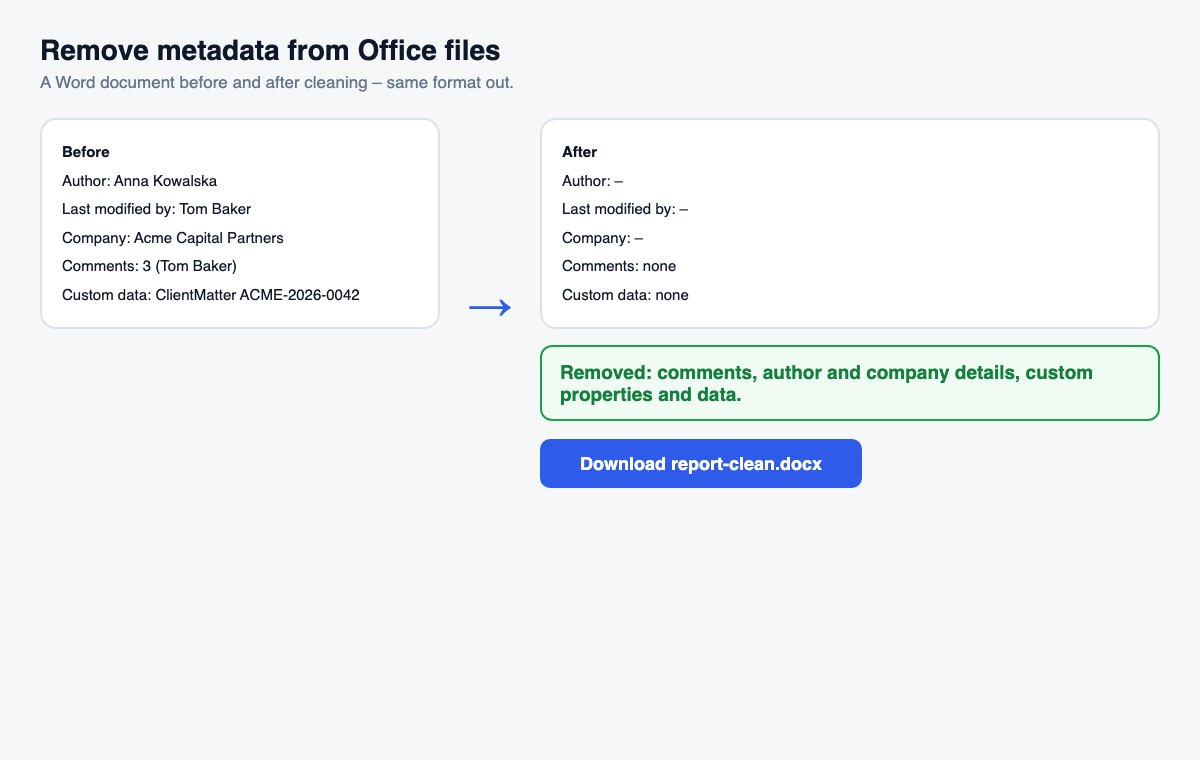
Ispustite Word, Excel ili PowerPoint datoteku i preuzmite čistu kopiju – bez komentara, autora i tvrtke, u istom formatu.
Kako funkcionira
Po potrebi označite dodatne mogućnosti
Pod „Više mogućnosti“: prihvaćanje svih praćenih promjena, uklanjanje skrivenih slajdova, uklanjanje bilješki govornika.
Ispustite datoteku
Word, Excel ili PowerPoint – čišćenje počinje samo.
Preuzmi čistu kopiju
Isti format, sa sažetkom onoga što je uklonjeno.
Čisti metapodaci prvi su korak. Kontrola nad time tko čita datoteku drugi je korak.
HelpRange poveznice provjeravaju e-mail čitatelja, stavljaju vodeni žig na svaku stranicu i mogu se opozvati – te pokazuju tko je otvorio dokument i koje je stranice pročitao.
Svaka Office datoteka nosi više od svog sadržaja: tko ju je napisao, tko ju je zadnji uređivao, naziv tvrtke iz Office licence, komentare i odgovore te identifikatore iz sustava za upravljanje dokumentima. Uklanjanje toga prije nego što datoteka ode klijentu, drugoj strani u poslu ili u javnost osnovna je higijena – i puno brže od Officeova vlastitog Inspektora dokumenata.
Metapodaci koje Office dodaje bez pitanja
Office kao autora upisuje ime iz vašeg Office računa, osobu koja je zadnja spremila datoteku, a često i naziv tvrtke iz licence. Komentari zadržavaju autore i datume čak i kad su razriješeni. Sustavi za upravljanje dokumentima poput SharePointa dodaju vlastite identifikatore. Ništa od toga nije vidljivo na stranici, ali primatelju je sve udaljeno jedan klik. Za PDF datoteke upotrijebite uklanjanje metapodataka iz PDF-a.
Što ostaje u datoteci
Čišćenje uklanja ono što identificira ljude i sustave, a ne vaš sadržaj. Tekst, tablice, slike, formule, stilovi i naslov dokumenta ostaju kakvi jesu, pa datoteka izgleda i radi točno kao prije. Skriveni listovi, retci i stupci, veze s drugim datotekama, ugrađene datoteke i makronaredbe ne mijenjaju se, jer bi njihovo uklanjanje moglo pokvariti dokument – provjera Office datoteke ih navodi kako biste ih mogli popraviti u Officeu. Zadržavaju se i Wordovi izvori bibliografije, pa citati i dalje rade. Datum stvaranja datoteke ostaje: dio je povijesti dokumenta, a ne podatak o osobi.
Uklonite metapodatke iz Office datoteka – pitanja
Što se uklanja?
Komentare i njihove autore, autora, zadnjeg urednika, tvrtku i voditelja u svojstvima datoteke, prilagođena svojstva i podatke koje su spremili drugi programi (npr. SharePoint). Tekst, raspored, formule i slike ostaju kakvi jesu.
Što je s praćenim promjenama?
Zadržavaju se osim ako označite „Prihvati sve praćene promjene“ – tada ostaje svaki umetak, svako brisanje nestaje i nitko ne može vidjeti raniju formulaciju. Za PowerPoint možete ukloniti i skrivene slajdove i bilješke govornika.
Čuvate li moju datoteku?
Samo kratko: učitane datoteke brišu se odmah nakon obrade, rezultat nakon 30 minuta – ili odmah gumbom “Izbriši odmah”.