Je li ovaj PDF siguran za slanje?
Otkrijte što Vaš PDF odaje prije nego što to učini netko drugi: lažna zacrnjenja, skriveni tekst, ranije verzije, metapodatke, komentare, privitke i skripte.
Kako funkcionira
Odaberite svoj PDF
Do 10 MB; datoteka se briše u roku od 30 minuta.
Pokrenite provjeru
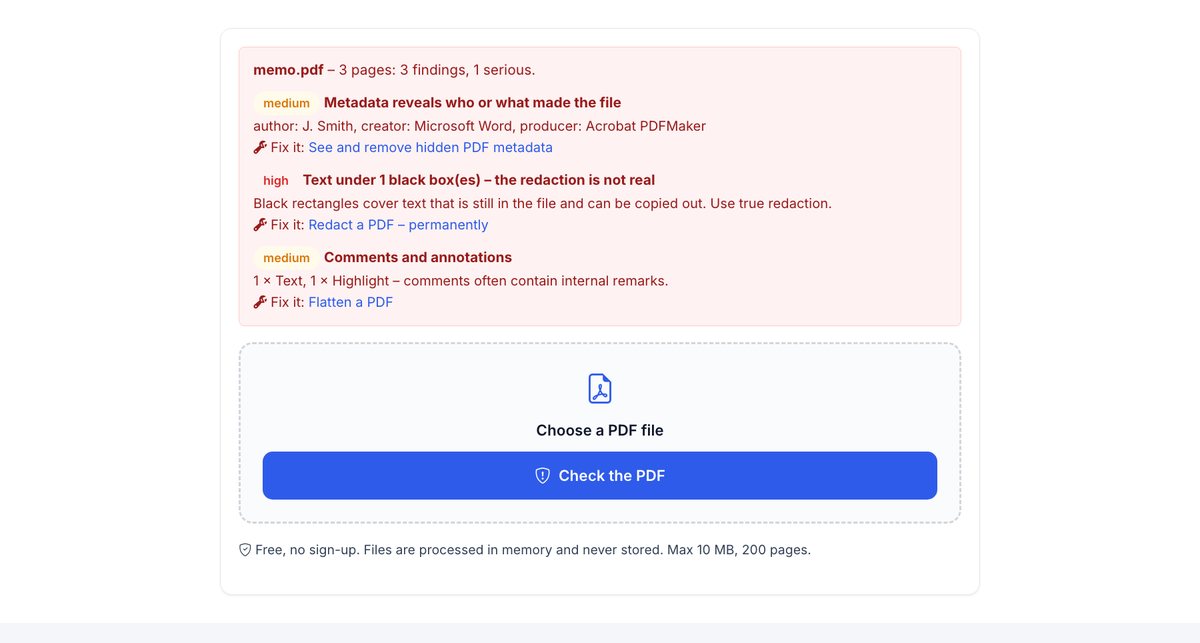
Tražimo lažna redigiranja, skriveni tekst, ranije verzije, metapodatke, komentare, polja obrazaca, privitke, skripte i poveznice.
Popravite što pronađe
Svaki nalaz vodi do besplatnog alata koji ga popravlja.
Šaljite dokumente bez skrivenog tereta
HelpRange čitateljima prikazuje Vaš dokument u sigurnom pregledniku – s njihovom e-mail adresom kao vodenim žigom, blokiranim preuzimanjem i zabilježenim svakim otvaranjem – umjesto datoteke koja nosi svoje metapodatke i povijest.
Poznata curenja potekla su iz PDF-ova koji su izgledali čisto: sudski podnesci s „zacrnjenim” imenima koja se mogu kopirati, izvješća čiji su metapodaci otkrili autora, ugovori s ostavljenim komentarima. Pokrenite ovu provjeru prije nego što dokument napusti Vašu tvrtku.
Što curi iz PDF-ova
Uobičajeni propusti su dosadni: crni okvir nacrtan preko teksta koji je još u datoteci, ranija verzija zadržana u PDF-u inkrementalnim spremanjem, ime autora i tvrtke u svojstvima, recenzentov komentar („možemo spustiti cijenu”) ili bijeli font kojim je skriven odlomak. Ništa od toga nije vidljivo na zaslonu, a sve se može pročitati besplatnim softverom.
Pokrenite provjeru prije nego što išta pošaljete drugoj strani pregovora, sudu, regulatoru ili medijima.
Kako popraviti svaki nalaz
- Tekst ispod crnih okvira, skriveni tekst – pravilno ga redigirajte.
- Metapodaci, XMP, ranije verzije, privitci, JavaScript – uklonite metapodatke (datoteka se prepisuje bez svoje povijesti).
- Komentari, polja obrasca, radnje pokretanja ili slanja – izravnajte PDF ili obrišite komentare.
- HelpRange otisak – leak tracer kaže vam čija je to kopija.
Zatim ponovno provjerite: čista datoteka ne prikazuje srednje ni visoke nalaze.
Primjer: „redigiran” sudski podnesak
Podnesak ima imena prekrivena crnim pravokutnicima nacrtanima u PDF uređivaču. Provjera javlja „Text under 2 black box(es) – the redaction is not real”: imena se i dalje mogu kopirati. Pravilno ih redigirajte besplatnim alatom, ponovno pokrenite provjeru i šaljite samo verziju koja se vrati bez tog nalaza.
Je li ovaj PDF siguran za slanje? – pitanja
Što je lažna redakcija?
Crni pravokutnik nacrtan preko teksta. Tekst je i dalje u datoteci – svatko ga može kopirati. Ova provjera pronalazi tekst ispod crnih okvira.
Što su ranije verzije?
Mnogi uređivači spremaju promjene dodavanjem na kraj datoteke. Raniji sadržaj ostaje unutra i ponekad se može vratiti.
Čuvate li moju datoteku?
Samo kratko: učitane datoteke brišu se odmah nakon obrade, rezultat nakon 30 minuta – ili odmah gumbom “Izbriši odmah”.
Što da učinim s nalazima?
Svaki nalaz ima poveznicu „Fix it” na besplatni alat koji ga uklanja: redigiranje za skriveni tekst, uklanjanje metapodataka za svojstva, povijest i privitke, izravnavanje za komentare i polja obrazaca.