Zkontrolovat soubor Office před odesláním
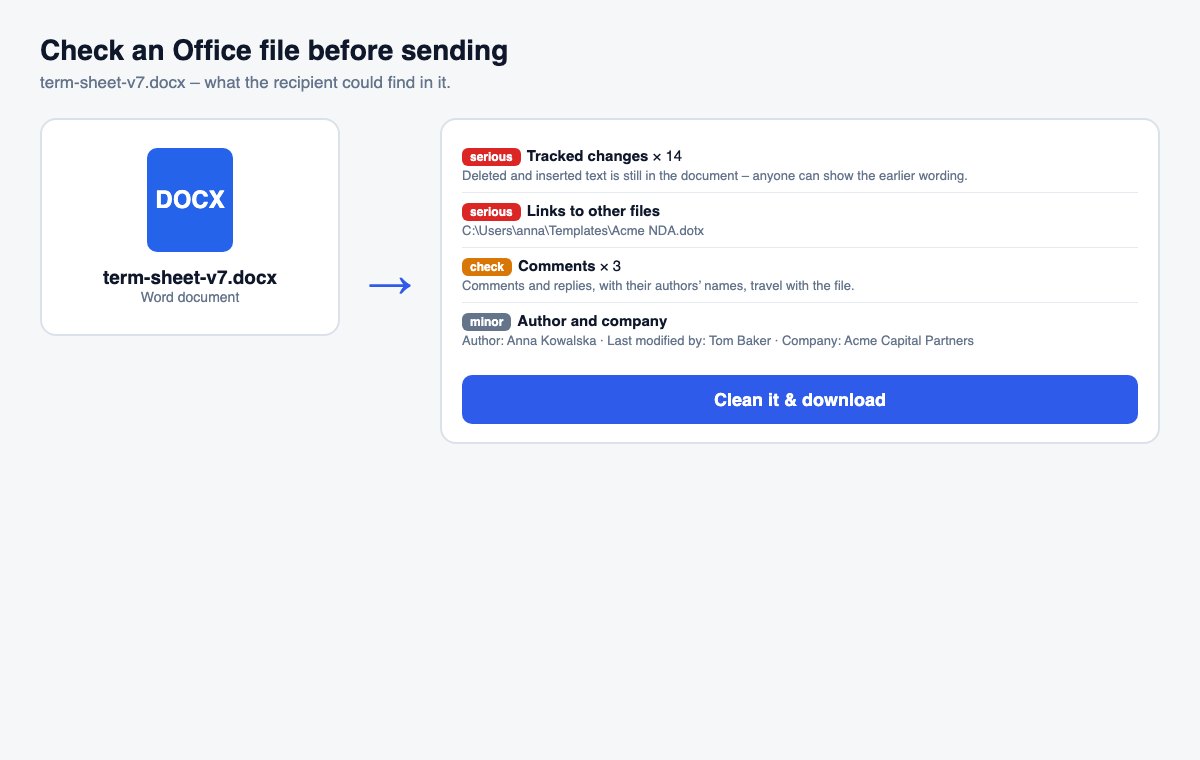
Přetáhněte soubor Word, Excel nebo PowerPoint a podívejte se, co by v něm příjemce mohl najít – sledované změny, komentáře, skryté listy, poznámky řečníka, jména – a pak ho jedním kliknutím vyčistěte.
Jak to funguje
Přetáhněte soubor Word, Excel nebo PowerPoint
Kontrola začne sama a trvá vteřinu.
Projděte nálezy
U každého nálezu je uvedeno, co bylo nalezeno, kde a proč na tom záleží – nejzávažnější nahoře.
Vyčistěte ho jedním kliknutím
Komentáře, jména a vlastní data se odstraní; zaškrtněte sledované změny, skryté snímky nebo poznámky, pokud je chcete odstranit také.
Vyčištění metadat je první krok. Kontrola nad tím, kdo soubor čte, je krok druhý.
Odkazy HelpRange ověřují e-mail čtenáře, opatří každou stránku vodoznakem a lze je zrušit – a ukážou vám, kdo dokument otevřel a které stránky četl.
Nejtrapnější úniky nejsou hacky, ale přílohy: term sheet s dřívější cenou ve sledovaných změnách, model se „skutečnými“ čísly na skrytém listu, pitch deck s poznámkami pro řečníka. Rychlá kontrola před odesláním je najde, dokud se ještě dají odstranit.
Co nálezy znamenají
- Sledované změny uchovávají v souboru každé smazané slovo – dřívější cenu, odstraněnou klauzuli, formulaci kolegy. Před odesláním finální verze je přijměte.
- Skryté a velmi skryté listy jsou klasika: výpočty za modelem, minimální cena, seznam ostatních uchazečů. Velmi skryté listy Excel ani nezobrazí v nabídce Zobrazit.
- Poznámky řečníka putují s prezentací, když posíláte .pptx – pošlete PDF, nebo je odstraňte.
- Odkazy na jiné soubory prozrazují názvy a složky souborů ve vašem počítači nebo síti.
Rutina pro každý odchozí dokument
Spusťte kontrolu přesně na souboru, který se chystáte přiložit – ne na starší kopii –, zvlášť u term sheetů, nabídek, finančních modelů, prezentací pro představenstvo a všeho, čím prošlo několik připomínkujících. Opravte to, co za vás čištění udělat nemůže: zobrazte a smažte listy, řádky a sloupce, které nemají opustit firmu, zrušte propojení s jinými soubory (v Excelu Data › Upravit propojení) a uložte soubor bez maker. Pak kontrolu spusťte ještě jednou. Pokud příjemce potřebuje dokument jen číst, poslání PDF nebo odkazu pouze pro čtení bez možnosti stažení odstraní většinu těchto rizik najednou.
Zkontrolovat soubor Office před odesláním – dotazy
Co kontrola hledá?
Sledované změny a komentáře, skryté a „velmi skryté“ listy, skryté řádky a sloupce, skryté snímky a poznámky řečníka, autora, posledního editora a firmu ve vlastnostech souboru, odkazy na soubory ve vašem počítači nebo síti, vložené soubory, makra a vlastní data z jiných programů.
Co odstraní „Vyčistit“?
Komentáře, údaje o autorovi a firmě a vlastní data – vždy. Sledované změny se přijmou a skryté snímky či poznámky řečníka odstraní, jen když je zaškrtnete. Skryté listy, řádky a odkazy nahlásíme, ale opravu necháme na vás v Office, protože jejich smazání by mohlo rozbít vzorce.
Uchováváte můj soubor?
Soubor se zkontroluje a hned smaže – pokud ovšem nekliknete na „Vyčistit“: pak se uchová až 30 minut, abyste ho nemuseli nahrávat znovu, a i čistá kopie se po 30 minutách smaže.