Gør en PDF umulig at kopiere (rasterisér)
Lav hver side om til et billede, så ingen kan markere, kopiere eller søge i teksten – dokumentet ser ens ud, men der er ingen tekst tilbage at tage.
Sådan virker det
Slip PDF'en
Rasteriseringen starter af sig selv i 150 dpi.
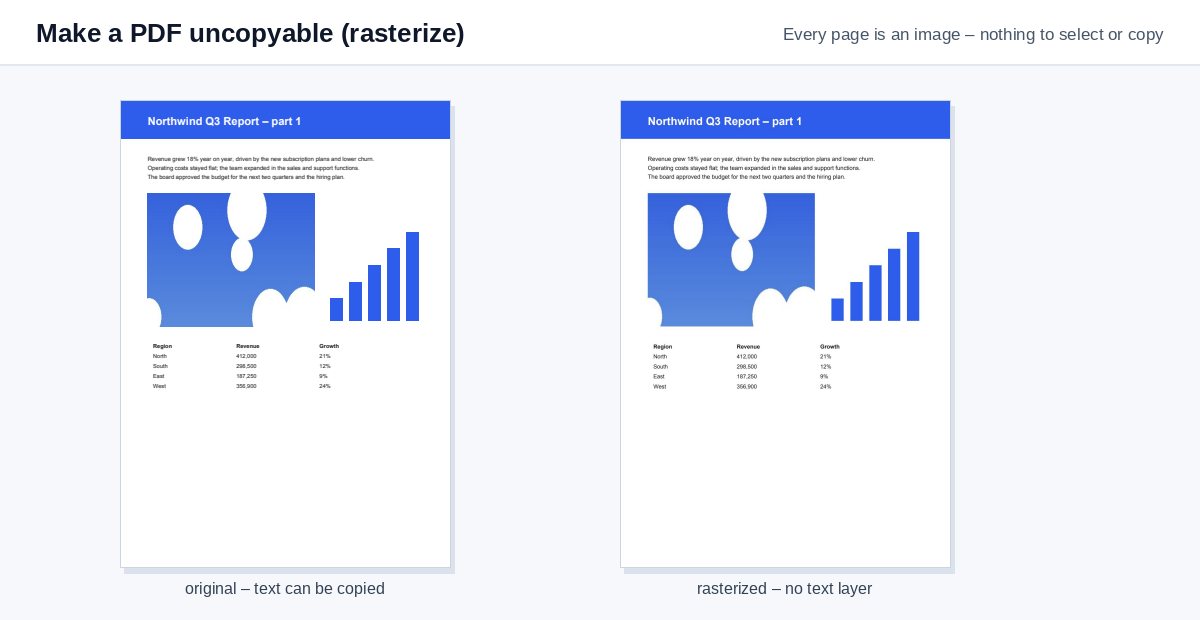
Hver side bliver et billede
Tekst, vektorgrafik, kommentarer og formularfelter tegnes ind i ét billede pr. side.
Download
PDF'en ser ens ud, men der er ingen tekst tilbage at markere eller kopiere.
Reelt umulig at kopiere: et link kun til visning
En PDF med kun billeder kan stadig videresendes og udskrives. HelpRange viser dokumenter i browseren med kopiering, download og udskrivning blokeret, læserens e-mailadresse som vandmærke på hver side og beskyttelse mod skærmbilleder – og du kan se, hvem der har åbnet dem.
Adgangskodetilladelser, der “forbyder kopiering”, ignoreres af mange PDF-programmer. En rasteriseret PDF har slet intet tekstlag, så der er intet at markere eller kopiere – nyttigt til smagsprøver, forhåndsvisninger, prislister og eksamensopgaver, du sender ud.
Hvorfor tilladelser til “ingen kopiering” ikke er nok
En adgangskodebeskyttet PDF kan forbyde kopiering, men mange læseprogrammer ignorerer det flag, og gratis værktøjer fjerner det på få sekunder. En rasteriseret PDF har slet intet tekstlag: det, du ser, er billeder af siderne. Brug den til smagsprøver, forhåndsvisninger, eksamensopgaver, prislister og dokumenter, som folk skal læse, men ikke genbruge.
Kvalitet og filstørrelse
- 150 dpi (standard) er let at læse på skærmen og giver en acceptabel udskrift.
- 100 dpi giver de mindste filer til forhåndsvisninger; 300 dpi til udskrift.
- Filer med mest tekst kan blive større end originalen – komprimér dem efter behov.
Teksten er ikke reelt beskyttet: nogen kan skrive den af eller køre OCR. For at stoppe downloads, videresendelse og skærmbilleder deler du i stedet et link kun til visning.
Eksempel: et prøvekapitel
Du sælger en guide og vil sende et gratis prøvekapitel. Rasterisér prøven i 150 dpi: læserne kan bladre i den og udskrive den, men kan ikke kopiere hele afsnit ind i deres eget materiale eller indsætte teksten i en chatbot. Tilføj først et sidehoved som “Prøve – ikke til videresalg”, så det bliver en del af billedet.
Gør en PDF umulig at kopiere (rasterisér) – spørgsmål
Kan teksten stadig kopieres?
Ikke som tekst – hver side er et billede. Nogen kan stadig skrive den af eller køre OCR på den; vil du også stoppe videresendelse og skærmbilleder, så del PDF'en som et beskyttet link kun til visning.
Hvad mister jeg?
Søgbarhed, tekst, der kan markeres, links, bogmærker, formularfelter og tilgængelighed for skærmlæsere. Behold selv originalen.
Gemmer I min fil?
Kun kortvarigt: uploads slettes lige efter behandlingen, resultatet efter 30 minutter – eller med det samme med “Slet nu”.
Kan jeg gøre den søgbar igen senere?
Kun med OCR, som genkender teksten fra billederne – behold hellere din oprindelige PDF.