PDF-Signatur prüfen
Sehen Sie jede digitale Signatur in einem PDF – wer sie geleistet hat, wann, ob sie intakt ist und ob das Dokument nach der Signatur geändert wurde. Für unsignierte PDFs gibt es Hinweise auf spätere Bearbeitung.
So funktioniert es
Signiertes PDF ablegen
Bis 10 MB und 200 Seiten. Die Prüfung startet automatisch; die Datei wird im Arbeitsspeicher gelesen und nicht gespeichert.
Ergebnis lesen
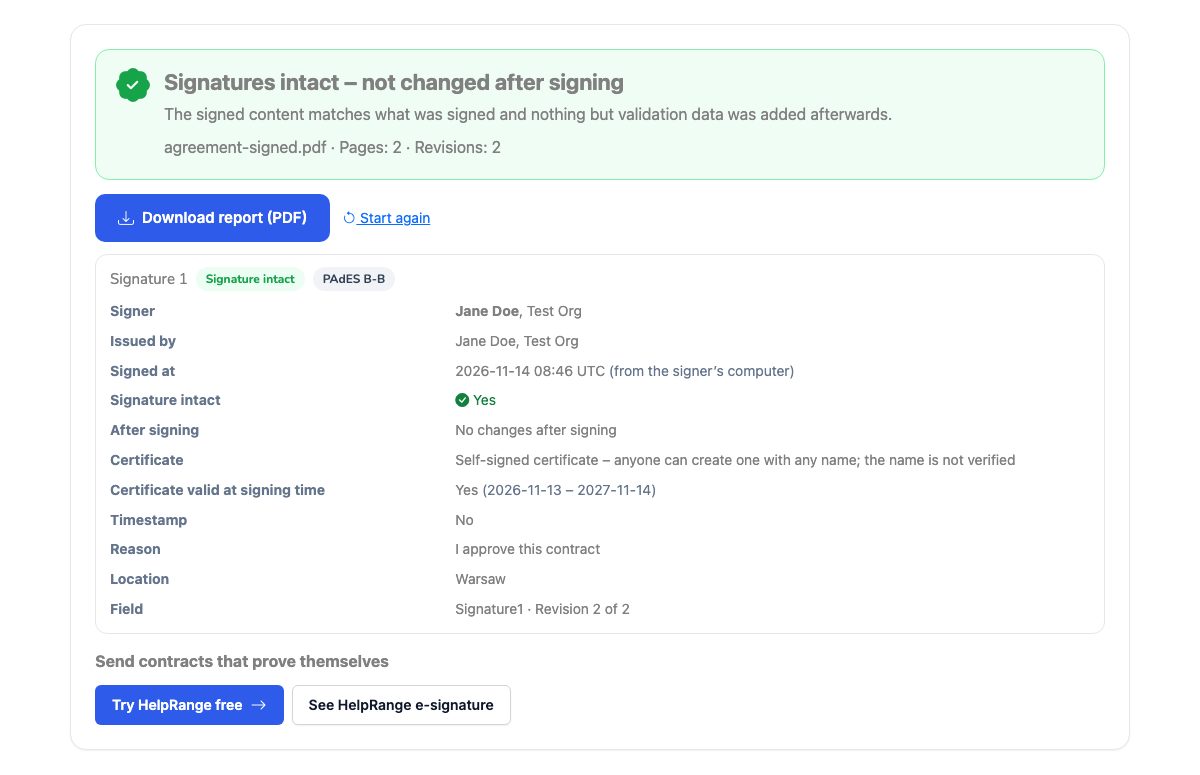
Grün: Jede Signatur ist intakt und nach der Unterzeichnung wurde nichts geändert. Rot: Der signierte Inhalt wurde verändert oder nachträglich bearbeitet.
Jede Signatur ansehen
Wer unterschrieben hat, der Aussteller des Zertifikats, der Signaturzeitpunkt, ein Zeitstempel, die PAdES-Stufe und was nach der Signatur passiert ist.
Bericht herunterladen
Ein PDF mit dem Ergebnis, das Sie zum Vertrag legen oder an die Gegenseite senden können.
Verträge senden, die sich selbst beweisen
Die HelpRange E-Signatur versiegelt das fertige PDF mit einer digitalen PAdES-Signatur – jede spätere Änderung bricht sie – und fügt einen Audit-Trail und ein Abschlusszertifikat hinzu: wer unterschrieben hat, wann und von wo, nach Bestätigung eines Einmalcodes aus der E-Mail.
Ein signiertes PDF lässt sich öffnen, bearbeiten und erneut speichern – die Signatur deckt dann nicht mehr ab, was Sie sehen. Bevor Sie sich auf einen signierten Vertrag, ein Zertifikat oder eine Rechnung verlassen, prüfen Sie, ob die Signaturen intakt sind und nach der letzten nichts geändert wurde.
Was eine digitale Signatur beweist – und was nicht
Eine digitale Signatur in einem PDF ist ein Fingerabdruck des Dateiinhalts, verschlüsselt mit dem privaten Schlüssel der unterzeichnenden Person. Ändert jemand auch nur ein Byte des signierten Inhalts, passt der Fingerabdruck nicht mehr und die Signatur ist gebrochen. PDFs lassen sich nach der Unterzeichnung jedoch ändern, ohne die Signatur zu brechen, weil Editoren Änderungen ans Dateiende anhängen – deshalb prüft dieser Check auch alles, was nach jeder Signatur hinzugefügt wurde, und zeigt, ob es nur Validierungsdaten, ausgefüllte Formulare und Kommentare oder echte inhaltliche Änderungen waren.
Die Signatur belegt, dass der Inhalt unverändert ist. Ob die im Zertifikat genannte Person wirklich unterschrieben hat, hängt davon ab, wer das Zertifikat ausgestellt hat. Acrobat prüft das anhand der Adobe Approved Trust List und der EU-Vertrauenslisten; dieses kostenlose Tool tut das nicht und sagt das offen, statt die Signatur „gültig“ zu nennen. Ein selbstsigniertes Zertifikat kann jeden beliebigen Namen tragen.
Unsignierte PDFs: Hinweise auf Bearbeitung
- Spätere Speicherungen – die Datei wurde nach ihrer Erstellung erneut gespeichert; eine frühere Revision mit anderem Text ist ein starkes Indiz dafür, dass jemand den Wortlaut geändert hat.
- Daten und Programme – ein Änderungsdatum lange nach dem Erstellungsdatum oder ein PDF-Editor als letztes Programm bedeutet, dass die Datei geöffnet und erneut gespeichert wurde.
- Verdeckungen – Text unter schwarzen Balken oder weißer Text, den auch der PDF-Sicherheitscheck findet.
Das sind Hinweise, keine Beweise: Viele haben harmlose Erklärungen. Um genau zu sehen, was sich zwischen zwei Versionen geändert hat, nutzen Sie zwei PDFs vergleichen.
PDF-Signatur prüfen – Fragen
Ist es kostenlos?
Ja – ohne Anmeldung, PDFs bis 10 MB und 200 Seiten.
Bedeutet „intakt“, dass die Signatur rechtsgültig ist?
Nein. Intakt bedeutet, dass der signierte Inhalt seit der Signatur nicht verändert wurde. Ob die Signatur rechtsgültig ist, hängt auch vom Zertifikat ab: wer es ausgestellt hat, ob es auf einen vertrauenswürdigen Anbieter zurückgeht und ob es widerrufen wurde. Dieses Tool prüft Zertifikate nicht gegen die Vertrauenslisten von Adobe oder der EU und weist im Ergebnis darauf hin.
Was bedeutet „nach der Signatur geändert“?
Nach der Signatur wurde der Datei Inhalt hinzugefügt – zum Beispiel Text, Seiten oder Bilder, die mit einem PDF-Editor geändert wurden. Das Ausfüllen von Formularfeldern, Kommentare oder weitere Signaturen können vom Unterzeichner erlaubt sein und werden getrennt angezeigt.
Kann das Tool beweisen, dass ein unsigniertes PDF gefälscht wurde?
Nein. Bei unsignierten PDFs zeigt es Hinweise – spätere Speicherungen, eine frühere Version mit anderem Text, Bearbeitungsprogramme, Daten –, die einen genaueren Blick wert sind. Viele haben harmlose Erklärungen.
Speichern Sie meine Datei?
Nein – sie wird im Arbeitsspeicher geprüft und nicht gespeichert.
Was ist PAdES?
PDF Advanced Electronic Signatures – der europäische Standard für Signaturen in PDFs. B-B ist eine Basissignatur, B-T fügt einen Zeitstempel eines Zeitstempeldienstes hinzu, B-LT die Daten für eine spätere Validierung, B-LTA Archivzeitstempel.
Meine Signatur wird als „nicht gegen eine Vertrauensliste geprüft“ angezeigt – ist sie gefälscht?
Nicht unbedingt. Es bedeutet, dass dieses Tool nicht geprüft hat, wer das Zertifikat ausgestellt hat. Öffnen Sie das PDF in Adobe Acrobat Reader, um zu sehen, ob das Zertifikat vertrauenswürdig ist, oder fragen Sie den Absender, welcher Anbieter es ausgestellt hat.