Afbeeldingen uit een PDF halen
Zet een PDF neer en download alle afbeeldingen erin – foto's in hun originele kwaliteit, elke afbeelding één keer, in één ZIP.
Zo werkt het
Sleep de PDF hierheen
Het ophalen start vanzelf.
Elke afbeelding wordt één keer opgeslagen
Foto's in hun originele JPEG-kwaliteit, andere afbeeldingen als PNG; een logo op 40 pagina's wordt één keer opgeslagen.
Download de ZIP
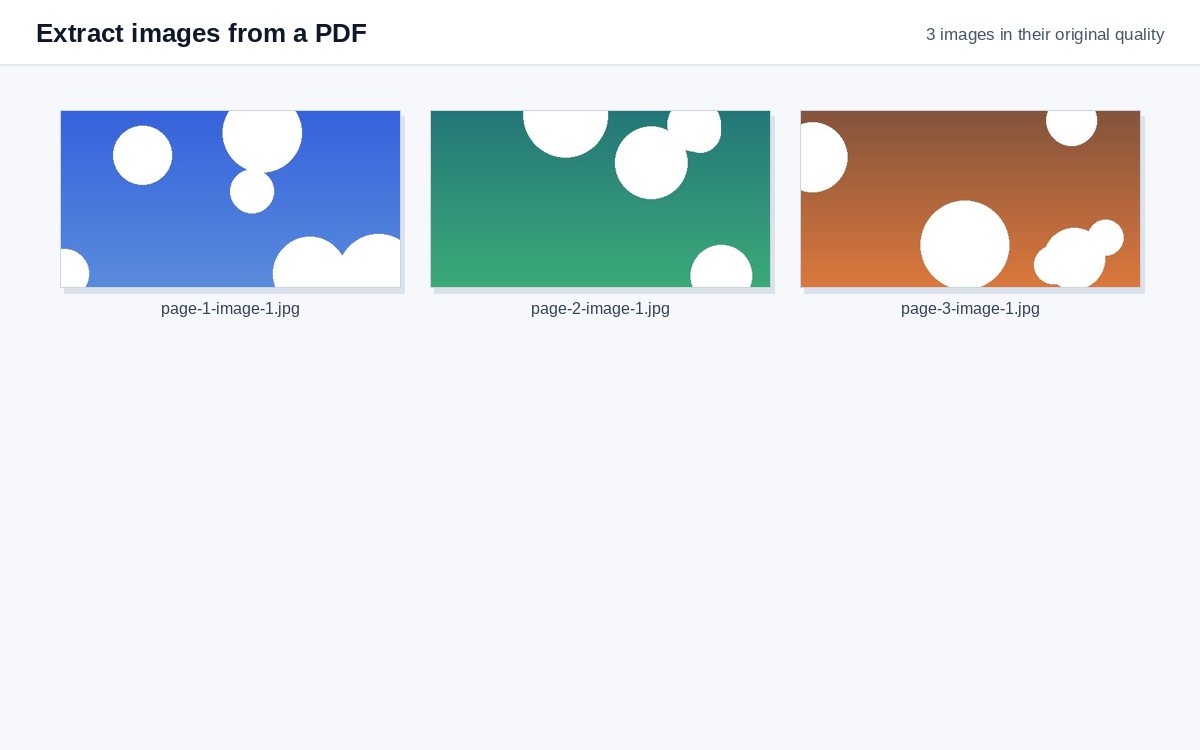
Bestanden vernoemd naar hun pagina: page-03-image-1.jpg…
Deel scans en foto's als één gevolgde link
Upload afbeeldingen of PDF's naar HelpRange en deel ze als één link met alleen-lezen toegang, watermerk en analyse per pagina.
Productfoto's in een catalogus, figuren in een paper, afbeeldingen in een rapport – door ze uit de PDF te halen, krijg je de originele bestanden in plaats van vage screenshots.
Originele kwaliteit, geen screenshots
De meeste foto's zijn in een PDF opgeslagen als JPEG-bestanden. De tool kopieert ze byte voor byte, dus je krijgt precies de resolutie en kwaliteit die in het document is gezet – vaak veel meer dan een screenshot laat zien. Afbeeldingen die op een andere manier zijn opgeslagen (maskers, geïndexeerde kleuren, faxcoderingen) worden gedecodeerd en als verliesvrije PNG opgeslagen.
Goed om te weten
- Vectorafbeeldingen en grafieken die met lijnen zijn getekend, zijn geen afbeeldingen – leg ze vast met PDF naar PNG.
- Een gescande PDF bevat meestal één grote afbeelding per pagina.
- Transparantie die los van een afbeelding is opgeslagen, wordt niet toegepast – zulke afbeeldingen kunnen een zwarte of witte achtergrond hebben.
- Respecteer het auteursrecht: afbeeldingen in een PDF zijn van hun eigenaars.
Voorbeeld: productfoto's uit een catalogus
Een leverancier heeft een catalogus van 40 pagina's als PDF gestuurd, maar geen foto's voor je webshop. Zet de catalogus hier neer: elke productfoto komt eruit in de resolutie die de leverancier in de PDF heeft gezet, vernoemd naar de pagina, en het logo dat op elke pagina staat, wordt maar één keer opgeslagen. De kleine pictogrammen worden standaard overgeslagen – met "Alle afbeeldingen" onder Meer opties krijg je ze terug.
Afbeeldingen uit een PDF halen – vragen
Zijn de afbeeldingen in hun originele kwaliteit?
Foto's die als JPEG (of JPEG 2000) zijn opgeslagen, worden precies zo bewaard als ze in de PDF staan. Andere afbeeldingen worden gedecodeerd en als verliesvrije PNG opgeslagen.
Waarom ontbreken sommige kleine afbeeldingen?
Afbeeldingen onder 50 pixels (pictogrammen, opsommingstekens, lijnen) worden overgeslagen. Kies "Alle afbeeldingen" onder Meer opties om ook die te krijgen.
Bewaren jullie mijn bestand?
Slechts kort: uploads worden direct na de verwerking verwijderd, het resultaat na 30 minuten – of meteen met “Nu verwijderen”.
Worden afbeeldingen die op elke pagina staan steeds opnieuw opgeslagen?
Nee – identieke afbeeldingen worden één keer opgeslagen, op hoeveel pagina's ze ook staan.