Extrahera bilder från en PDF
Släpp en PDF och ladda ned alla bilder i den – foton i originalkvalitet, varje bild en gång, i en ZIP-fil.
Så fungerar det
Släpp PDF:en
Extraheringen startar av sig själv.
Varje bild sparas en gång
Foton i sin ursprungliga JPEG-kvalitet, andra bilder som PNG; en logotyp på 40 sidor sparas en gång.
Ladda ned ZIP-filen
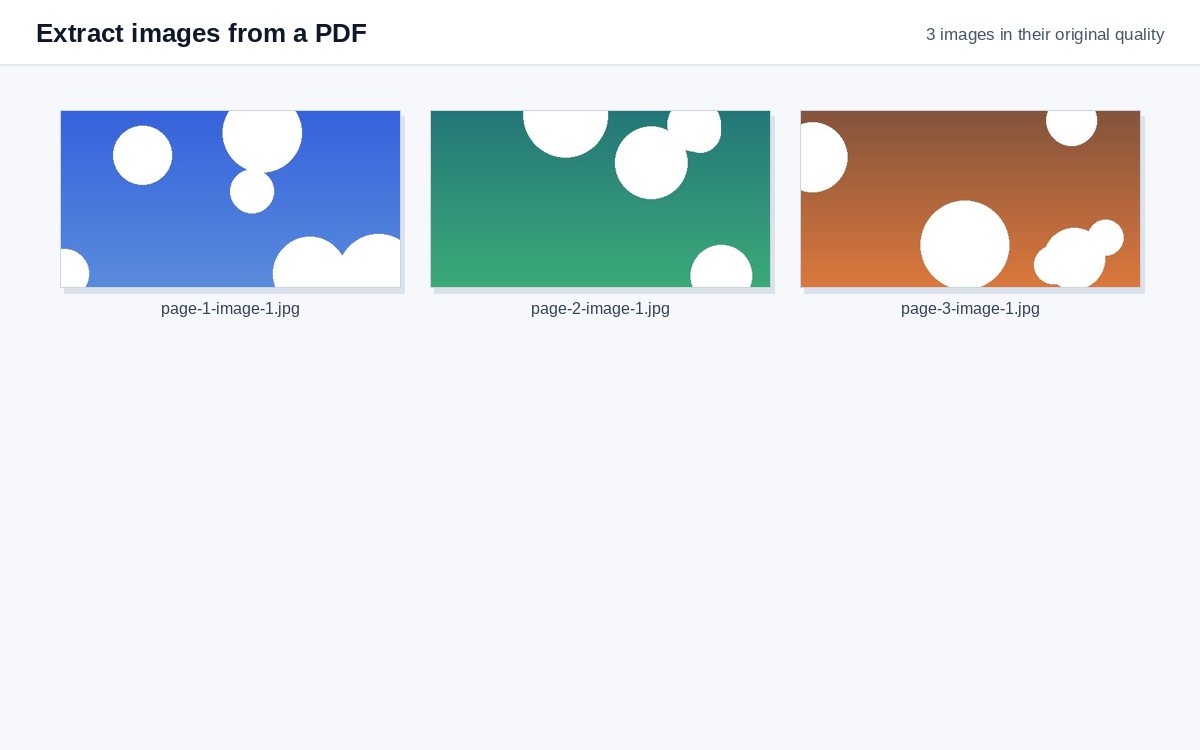
Filerna namnges efter sin sida: page-03-image-1.jpg…
Dela skanningar och foton som en spårad länk
Ladda upp bilder eller PDF-filer till HelpRange och dela dem som en enda länk med åtkomst för enbart visning, vattenstämpel och analys sida för sida.
Produktbilder i en katalog, figurer i en artikel, bilder i en rapport – när du extraherar dem från PDF:en får du originalfilerna i stället för suddiga skärmbilder.
Originalkvalitet, inte skärmbilder
De flesta foton lagras i en PDF som JPEG-filer. Verktyget kopierar ut dem byte för byte, så du får exakt den upplösning och kvalitet som lades in i dokumentet – ofta mycket mer än en skärmbild visar. Bilder som lagrats på andra sätt (masker, indexerade färger, faxkodningar) avkodas och sparas som förlustfri PNG.
Bra att veta
- Vektorgrafik och diagram som ritats med linjer är inte bilder – fånga dem med PDF till PNG.
- En skannad PDF innehåller oftast en stor bild per sida.
- Genomskinlighet som lagras separat från en bild tillämpas inte – sådana bilder kan få svart eller vit bakgrund.
- Respektera upphovsrätten: bilderna i en PDF tillhör sina ägare.
Exempel: produktbilder från en katalog
En leverantör har skickat en katalog på 40 sidor som PDF men inga bilder till din webbutik. Släpp katalogen här: varje produktbild kommer ut i den upplösning som leverantören lade in i PDF:en, namngiven efter sin sida, och logotypen som upprepas på varje sida sparas bara en gång. Små ikoner hoppas över som standard – "Alla bilder" under Fler alternativ tar med dem.
Extrahera bilder från en PDF – frågor
Är bilderna i originalkvalitet?
Foton som lagrats som JPEG (eller JPEG 2000) sparas exakt som de finns i PDF:en. Andra bilder avkodas och sparas som förlustfri PNG.
Varför saknas vissa små bilder?
Bilder under 50 pixlar (ikoner, punkter, linjer) hoppas över. Välj "Alla bilder" under Fler alternativ för att få med även dem.
Sparar ni min fil?
Endast en kort tid: uppladdningar raderas direkt efter bearbetningen, resultatet efter 30 minuter – eller genast med ”Radera nu”.
Sparas bilder som finns på varje sida om och om igen?
Nej – identiska bilder sparas en gång, oavsett hur många sidor de finns på.