Udtræk billeder fra en PDF
Slip en PDF, og download alle billeder i den – fotos i original kvalitet, hvert billede én gang, i én ZIP.
Sådan virker det
Slip PDF'en
Udtrækningen starter af sig selv.
Hvert billede gemmes én gang
Fotos i original JPEG-kvalitet, andre billeder som PNG; et logo på 40 sider gemmes én gang.
Download ZIP-filen
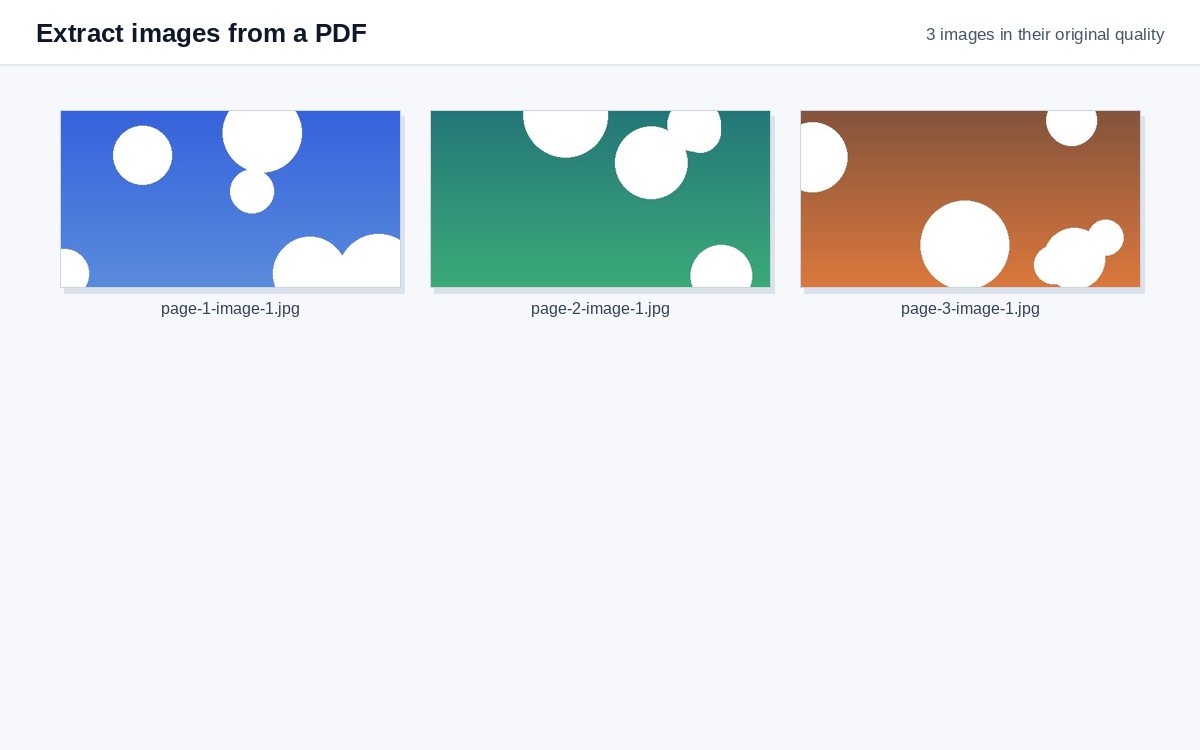
Filer navngivet efter deres side: page-03-image-1.jpg…
Del scanninger og fotos som ét sporet link
Upload billeder eller PDF'er til HelpRange, og del dem som ét link med adgang kun til visning, vandmærke og analyse side for side.
Produktfotos i et katalog, figurer i en artikel, billeder i en rapport – når du udtrækker dem fra PDF'en, får du de originale filer i stedet for slørede skærmbilleder.
Original kvalitet, ikke skærmbilleder
De fleste fotos er gemt i en PDF som JPEG-filer. Værktøjet kopierer dem ud byte for byte, så du får præcis den opløsning og kvalitet, der blev lagt ind i dokumentet – ofte meget mere, end et skærmbillede viser. Billeder, der er gemt på andre måder (masker, indekserede farver, faxkodninger), afkodes og gemmes som tabsfri PNG.
Godt at vide
- Vektorgrafik og diagrammer tegnet med linjer er ikke billeder – fang dem med PDF til PNG.
- En scannet PDF indeholder normalt ét stort billede pr. side.
- Gennemsigtighed, der er gemt separat fra et billede, anvendes ikke – sådanne billeder kan få sort eller hvid baggrund.
- Respektér ophavsretten: billederne i en PDF tilhører deres ejere.
Eksempel: produktfotos fra et katalog
En leverandør har sendt et katalog på 40 sider som PDF, men ingen fotos til din webshop. Slip kataloget her: alle produktfotos kommer ud i den opløsning, leverandøren lagde ind i PDF'en, navngivet efter deres side, og logoet, der går igen på hver side, gemmes kun én gang. De små ikoner springes over som standard – “Alle billeder” under Flere indstillinger tager dem med.
Udtræk billeder fra en PDF – spørgsmål
Er billederne i original kvalitet?
Fotos gemt som JPEG (eller JPEG 2000) gemmes præcis, som de er i PDF'en. Andre billeder afkodes og gemmes som tabsfri PNG.
Hvorfor mangler nogle små billeder?
Billeder under 50 pixels (ikoner, punkttegn, linjer) springes over. Vælg “Alle billeder” under Flere indstillinger for også at få dem med.
Gemmer I min fil?
Kun kortvarigt: uploads slettes lige efter behandlingen, resultatet efter 30 minutter – eller med det samme med “Slet nu”.
Gemmes billeder, der står på hver side, igen og igen?
Nej – identiske billeder gemmes én gang, uanset hvor mange sider de står på.