Nettoyeur de PDF
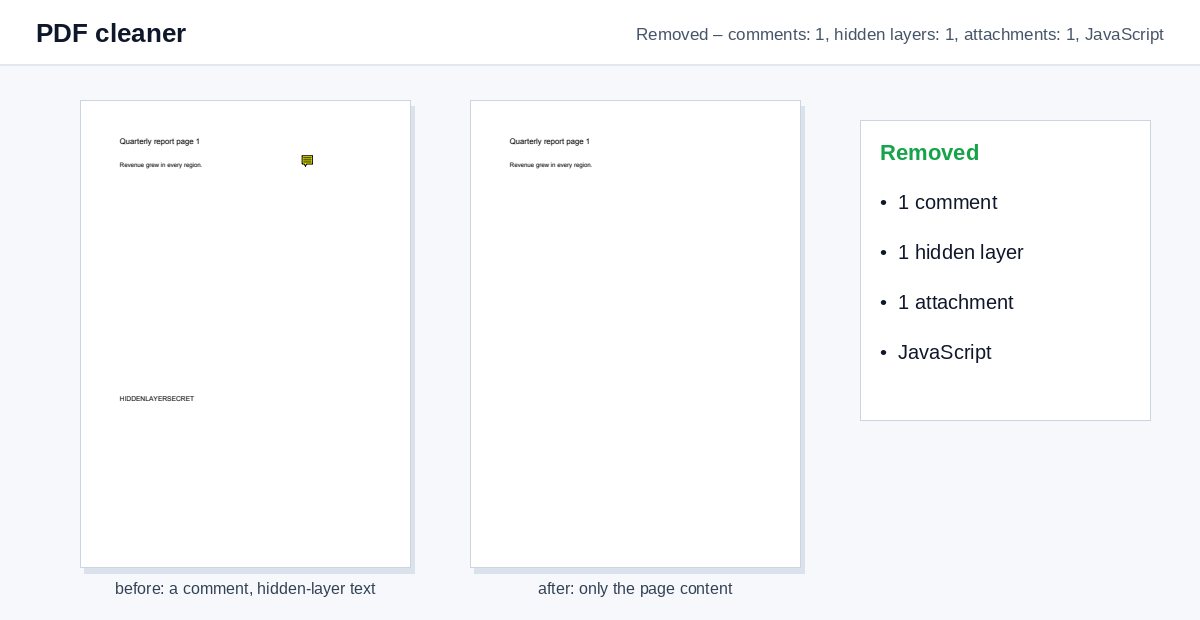
Supprimez ce qu’un PDF transporte en plus de ses pages – commentaires, calques masqués, fichiers joints et JavaScript – et voyez exactement ce qui a été retiré.
Comment ça marche
Déposez le PDF
Le nettoyage démarre tout seul avec les réglages par défaut, sans risque.
Voyez ce qui a été retiré
Le résultat indique ce qui a été retiré, par ex. « 3 commentaires, 1 pièce jointe, JavaScript ».
Télécharger le PDF nettoyé
Les pages ont le même aspect ; les éléments cachés ont disparu.
Nettoyer les métadonnées est la première étape. Contrôler qui lit le fichier est la deuxième.
Les liens HelpRange vérifient l’e-mail du lecteur, filigranent chaque page et peuvent être révoqués – et vous montrent qui a ouvert le document et quelles pages ont été lues.
Les PDF accumulent des bagages en chemin : des commentaires de relecture avec des remarques internes, des calques masqués issus d’outils de CAO ou de mise en page, une feuille de calcul jointe à un rapport, des scripts dans un formulaire. Rien de tout cela ne se voit au premier coup d’œil – et tout voyage avec le fichier jusqu’au client, au tribunal ou à l’autre partie d’une transaction.
Ce qui est supprimé – et ce qui ne l’est pas
- Commentaires et annotations : notes, surlignages, barrés, dessins, tampons. Les liens restent cliquables.
- Calques masqués : contenu des calques désactivés (issus de CAO, d’InDesign, de cartes). Les calques visibles deviennent du contenu de page ordinaire.
- Pièces jointes : fichiers intégrés au PDF et icônes de trombone.
- JavaScript et actions : scripts exécutés à l’ouverture du fichier ou à la modification d’un champ, actions de lancement et d’envoi.
- Champs de formulaire – uniquement si vous cochez l’option ; pour conserver les valeurs saisies, aplatissez plutôt le PDF.
Avant d’envoyer un PDF à l’extérieur
Lancez la vérification de sécurité PDF pour voir tout ce qu’un fichier révèle, nettoyez-le ici, puis supprimez l’auteur et le logiciel avec Supprimer les métadonnées PDF. Un texte qui ne doit pas être lu nécessite un véritable caviardage, pas seulement un fichier nettoyé.
Exemple : un contrat après relecture
Un contrat est passé par deux séries de relectures, et le PDF final contient encore 14 commentaires et une feuille de calcul jointe avec des prix internes. Déposez-le ici : le résultat indique « 14 commentaires, 1 pièce jointe » et le fichier nettoyé part chez le client sans eux.
Nettoyeur de PDF – questions
Que supprime le nettoyeur ?
Commentaires, surlignages et autres annotations ; contenu des calques masqués ; fichiers intégrés et icônes de pièces jointes ; JavaScript et actions exécutés à l’ouverture du fichier. Les champs de formulaire uniquement si vous cochez l’option.
Le contenu visible change-t-il ?
Non – les pages ont le même aspect. Seuls les calques masqués qui étaient désactivés sont supprimés ; les calques visibles deviennent du contenu de page normal.
Conservez-vous mon fichier ?
Seulement peu de temps : les fichiers importés sont supprimés dès la fin du traitement, le résultat après 30 minutes – ou immédiatement avec “Supprimer maintenant”.
Un PDF nettoyé peut-il être ouvert sans risque ?
Supprimer le JavaScript et les actions retire les moyens habituels par lesquels un PDF exécute du code, mais ce n’est pas un antivirus – ouvrez avec prudence les fichiers d’expéditeurs inconnus.