Organiser les pages d’un PDF
Faites glisser les pages dans l’ordre souhaité, faites-les pivoter ou supprimez-les, insérez des pages vierges et ajoutez des pages d’autres PDF – puis enregistrez le tout en un seul PDF.
Comment ça marche
Choisissez votre PDF
Chaque page s’affiche en miniature, dessinée dans votre navigateur.
Organisez les pages
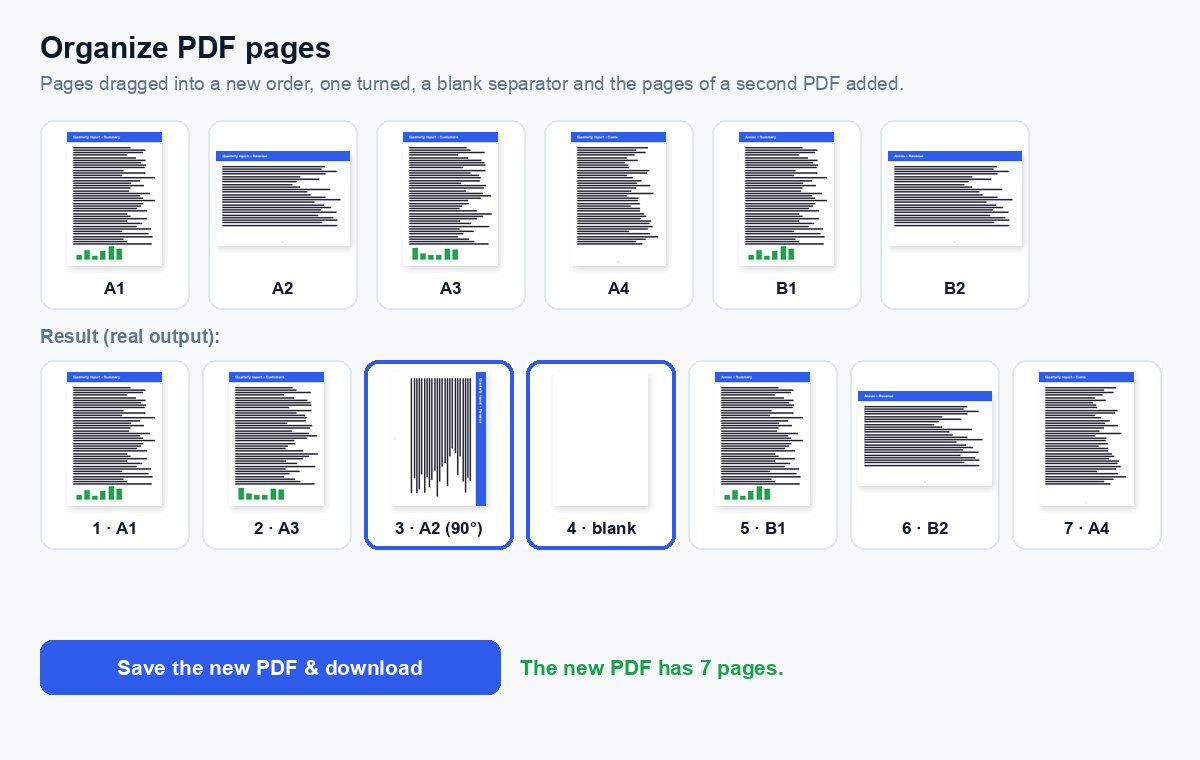
Déplacez les pages par glisser-déposer, faites-les pivoter ou supprimez-les, insérez des pages vierges et ajoutez les pages d’autres PDF.
Enregistrer le nouveau PDF
Un clic sur le grand bouton – les pages sont réorganisées dans le vrai fichier sur notre serveur.
Vous envoyez un lot de documents ? Utilisez plutôt une data room
Placez tous les fichiers dans une data room HelpRange : les invités se connectent avec un code reçu par e-mail, signent votre NDA, et vous voyez qui a ouvert quel document – avec dépôt de fichiers et réponses de l’IA tirées des documents.
Organiser un PDF règle les problèmes typiques des documents assemblés à la hâte : pages numérisées dans le mauvais ordre, annexe qui devrait être au milieu, intercalaire manquant ou page d’un autre fichier à insérer – le tout en une seule fois au lieu de diviser et fusionner plusieurs fois.
Tout en une seule fois
Corriger un document assemblé à la hâte demande généralement plusieurs étapes : une page numérisée au mauvais endroit, une autre à l’envers, une page vide à supprimer et une annexe d’un autre fichier à insérer. Organiser fait tout cela sur un seul écran : vous divisez, fusionnez et faites pivoter une fois au lieu de quatre – et vous voyez le résultat avant de l’enregistrer.
- Déplacer : faites glisser une page ou utilisez les flèches en dessous (aussi sur téléphone et au clavier).
- Pivoter : les flèches font tourner une page de 90° à gauche ou à droite.
- Page vierge : insère une page vide de même format – pratique comme intercalaire ou pour l’impression recto verso.
- Ajouter un PDF : ses pages sont ajoutées à la fin avec une lettre de couleur, pour distinguer les fichiers.
Après l’organisation
Numérotez les pages avec des numéros de page ou une numérotation Bates une fois l’ordre définitif, et compressez le fichier s’il est trop lourd pour un e-mail.
Organiser les pages d’un PDF – questions
Comment changer l’ordre des pages ?
Faites glisser une page à sa nouvelle place ou utilisez les flèches en dessous (elles fonctionnent aussi sur téléphone et au clavier). Les numéros se mettent à jour au fur et à mesure.
Puis-je ajouter des pages d’un autre PDF ?
Oui – cliquez sur « Ajouter un PDF » et ses pages apparaissent à la fin ; faites-les glisser à leur place. Dans la limite de fichiers indiquée sous l’outil.
Conservez-vous mes fichiers ?
Seulement peu de temps : les fichiers importés sont supprimés dès la fin du traitement, le résultat après 30 minutes – ou immédiatement avec “Supprimer maintenant”.
Y a-t-il une limite de pages ?
Jusqu’à 1 000 pages par fichier sans compte (davantage avec un compte gratuit ou une offre payante) ; les miniatures sont dessinées dans votre navigateur, les fichiers très longs mettent donc un moment à s’afficher.