Compresser un PDF
Rendez un PDF assez léger pour l’e-mail. Les images sont sous-échantillonnées, les données inutiles supprimées et le texte reste net.
Comment ça marche
Choisissez votre PDF
Jusqu’à 10 Mo – les fichiers riches en images sont ceux qui diminuent le plus.
Choisissez un niveau de compression
Léger pour l’impression, Équilibré pour l’e-mail, Fort pour le fichier le plus petit.
Télécharger le PDF allégé
Le texte et les graphiques vectoriels restent nets ; les images sont sous-échantillonnées.
Trop lourd pour un e-mail ? Envoyez plutôt un lien
Partagez des PDF, vidéos ou fichiers Office de toute taille en lien HelpRange : ouverture instantanée dans le navigateur, alerte dès la lecture et accès révocable à tout moment.
Le poids d’un PDF vient surtout des images. La compression réduit leur résolution à ce dont un écran ou une imprimante a besoin, les ré-encode et supprime les objets en double – sans toucher au texte ni aux graphiques vectoriels.
Ce qui alourdit un PDF – et ce que fait la compression
Presque toujours, ce sont les images : photos exportées à la résolution native de l’appareil, scans à 600 dpi, ou le même logo intégré sur chaque page. La compression réduit l’échantillonnage des images au-delà de la résolution cible (200, 150 ou 96 dpi), les réencode, supprime les objets inutilisés et compresse les polices et les flux. Le texte et les dessins vectoriels ne sont pas touchés ; ils restent nets quel que soit le zoom.
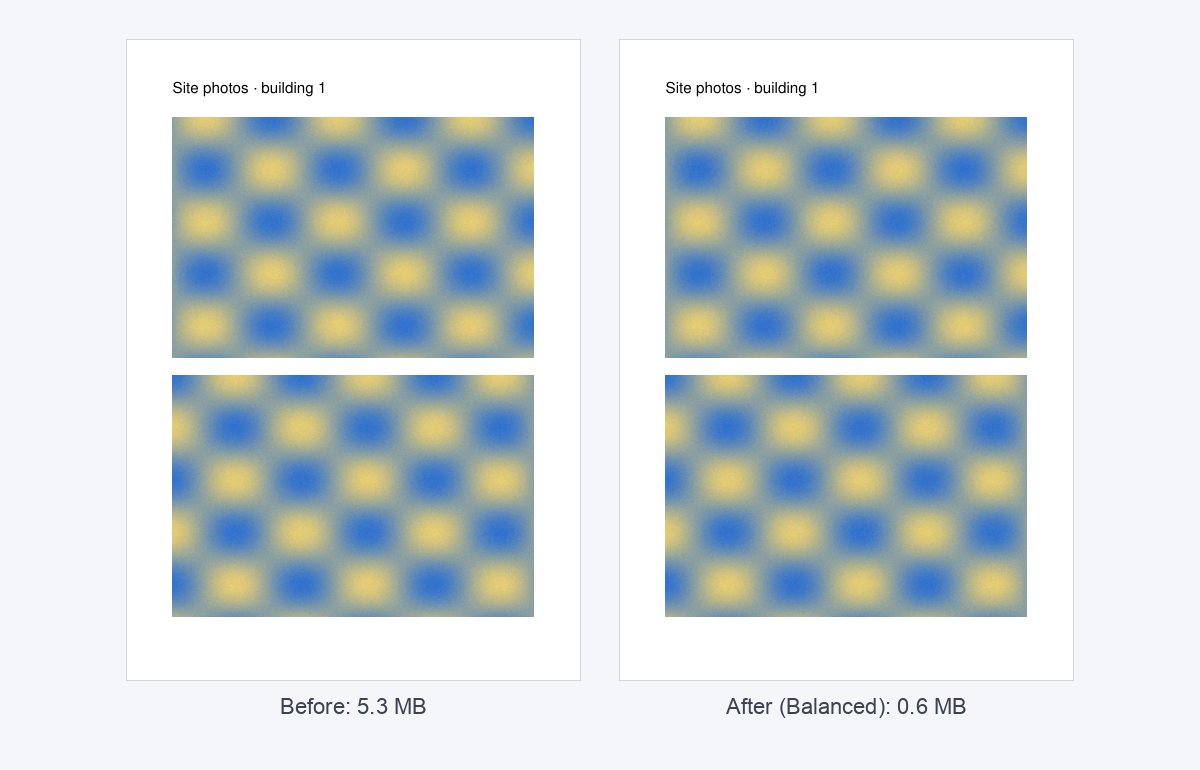
Une présentation pleine de photos diminue souvent de moitié ou plus en mode Équilibré. Un PDF composé uniquement de texte exporté depuis Word est généralement déjà léger – la compression n’y change pas grand-chose.
Choisir le niveau
- Léger (200 dpi) – documents destinés à être imprimés.
- Équilibré (150 dpi) – pièces jointes d’e-mail et lecture à l’écran ; le meilleur choix par défaut.
- Fort (96 dpi) – le fichier le plus petit pour les aperçus et les envois à limites strictes ; les photos perdent en détail.
Toujours trop volumineux pour un e-mail ? Scindez-le en parties, ou envoyez un lien plutôt qu’une pièce jointe – un lien n’a pas de limite de taille et vous pouvez voir quand il est ouvert avec un lien PDF suivi.
Exemple : une présentation de 9 Mo pour un e-mail à un investisseur
Une présentation de 24 diapositives avec des photos plein écran pèse 9 Mo – trop lourd pour de nombreuses boîtes mail d’investisseurs. En mode Équilibré, elle tombe généralement à 2–4 Mo sans différence visible à l’écran. Si les photos sont l’essentiel (un produit ou un bien immobilier), essayez d’abord Léger et vérifiez le résultat à 100 % de zoom.
Compresser un PDF – questions
De combien sera-t-il réduit ?
Les PDF riches en images (scans, decks avec photos) diminuent souvent de 50 à 90 %. Les PDF uniquement textuels sont déjà légers et changent peu.
Quel niveau choisir ?
Équilibré (150 dpi) convient à la plupart des documents ; Fort (96 dpi) pour une lecture à l’écran uniquement ; Léger (200 dpi) si vous imprimez.
Conservez-vous mon fichier ?
Seulement peu de temps : les fichiers importés sont supprimés dès la fin du traitement, le résultat après 30 minutes – ou immédiatement avec “Supprimer maintenant”.