Modifier les métadonnées d’un PDF
Déposez un PDF pour voir son titre, son auteur, son sujet et ses mots-clés – modifiez ce que vous voulez et téléchargez le fichier mis à jour.
Comment ça marche
Déposez le PDF
Son titre, son auteur, son sujet et ses mots-clés actuels apparaissent aussitôt dans le formulaire.
Modifiez les champs
Saisissez les nouvelles valeurs ; un champ vide supprime cette valeur.
Enregistrez et téléchargez
Les pages restent exactement telles qu’elles étaient – seules les informations du document changent.
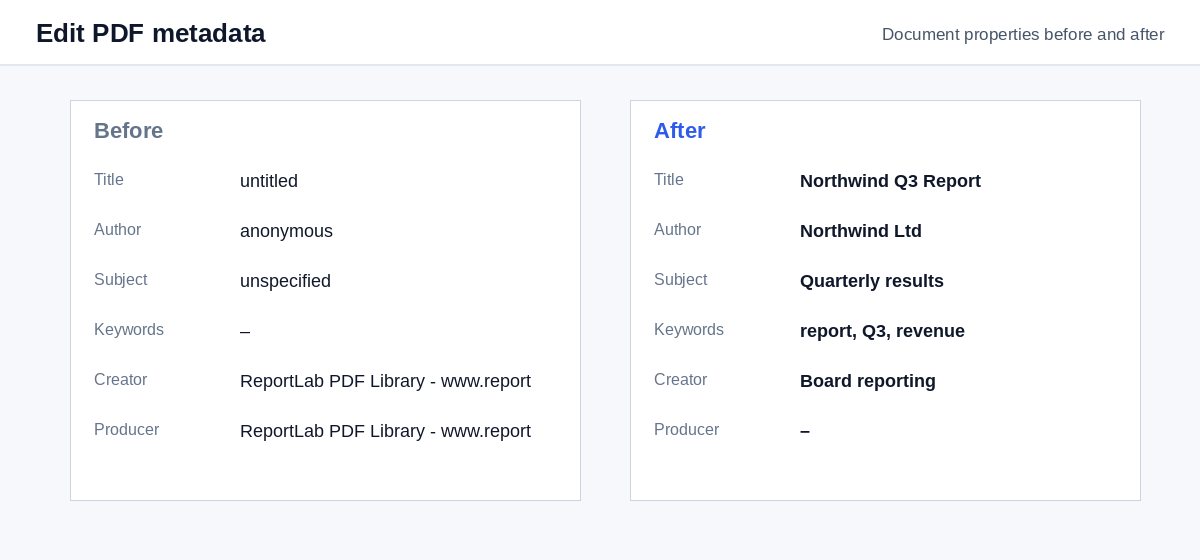
Nettoyer les métadonnées est la première étape. Contrôler qui lit le fichier est la deuxième.
Les liens HelpRange vérifient l’e-mail du lecteur, filigranent chaque page et peuvent être révoqués – et vous montrent qui a ouvert le document et quelles pages ont été lues.
Chaque PDF contient quelques lignes d’informations sur le document. Le titre s’affiche dans les onglets du navigateur et les résultats de recherche ; l’auteur et les mots-clés sont utilisés par les systèmes documentaires et la recherche. Renseignez-les correctement avant de publier un PDF sur un site web ou de l’envoyer à un client.
À quoi sert chaque champ
- Titre – affiché dans les onglets du navigateur, les lecteurs PDF et les résultats Google à la place du nom de fichier.
- Auteur – une personne ou le nom de votre entreprise.
- Sujet et Mots-clés – utilisés par les systèmes documentaires et la recherche sur l’ordinateur.
- Créateur et Producteur – les programmes qui ont généré le PDF ; vous pouvez les remplacer ou les effacer.
La copie XMP étendue des métadonnées est supprimée, pour que chaque lecteur affiche vos nouvelles valeurs.
Publier un PDF sur votre site web
Google affiche le titre du PDF dans les résultats de recherche. Définissez un titre et un sujet clairs avant de mettre en ligne un livre blanc, une liste de prix ou une brochure. Pour supprimer plutôt toutes les informations cachées, utilisez Supprimer les métadonnées PDF ; pour les commentaires, pièces jointes et scripts, le nettoyeur de PDF.
Exemple : une brochure pour le site web
Une brochure exportée depuis un outil de mise en page porte le titre « Untitled-3 » et le nom du graphiste comme auteur. Déposez-la ici, saisissez le nom du produit comme titre, votre entreprise comme auteur et trois mots-clés, puis enregistrez. Les onglets du navigateur et les résultats de recherche affichent désormais le nom du produit.
Modifier les métadonnées d’un PDF – questions
Pourquoi le titre est-il important ?
Les navigateurs, moteurs de recherche et lecteurs PDF affichent le titre du document au lieu du nom de fichier – « Final_v7_scan.pdf » ou « Microsoft Word - Document1 » fait négligé sur une proposition commerciale ou une page web.
Le contenu du PDF est-il modifié ?
Non – seulement les informations du document. Les pages restent exactement telles quelles.
Conservez-vous mon fichier ?
Seulement peu de temps : les fichiers importés sont supprimés dès la fin du traitement, le résultat après 30 minutes – ou immédiatement avec “Supprimer maintenant”.
Les dates de création et de modification sont-elles modifiées ?
La date de création est conservée ; la date de modification devient le moment de l’enregistrement.