Comprimați un PDF
Reduceți dimensiunea unui PDF ca să poată fi trimis pe e-mail. Imaginile sunt reeșantionate, datele neutilizate sunt eliminate, iar textul rămâne clar.
Cum funcționează
Alegeți PDF-ul
Până la 10 MB – fișierele cu multe imagini se micșorează cel mai mult.
Alegeți un nivel de compresie
Light pentru imprimare, Balanced pentru e-mail, Strong pentru cel mai mic fișier.
Descărcați PDF-ul mai mic
Textul și graficele vectoriale rămân clare; imaginile sunt reduse ca rezoluție.
Prea mare pentru e-mail? Trimiteți un link
Partajați PDF-uri, video sau fișiere Office de orice dimensiune ca link HelpRange: se deschide instantaneu în browser, primiți o alertă când este citit și puteți revoca accesul ulterior.
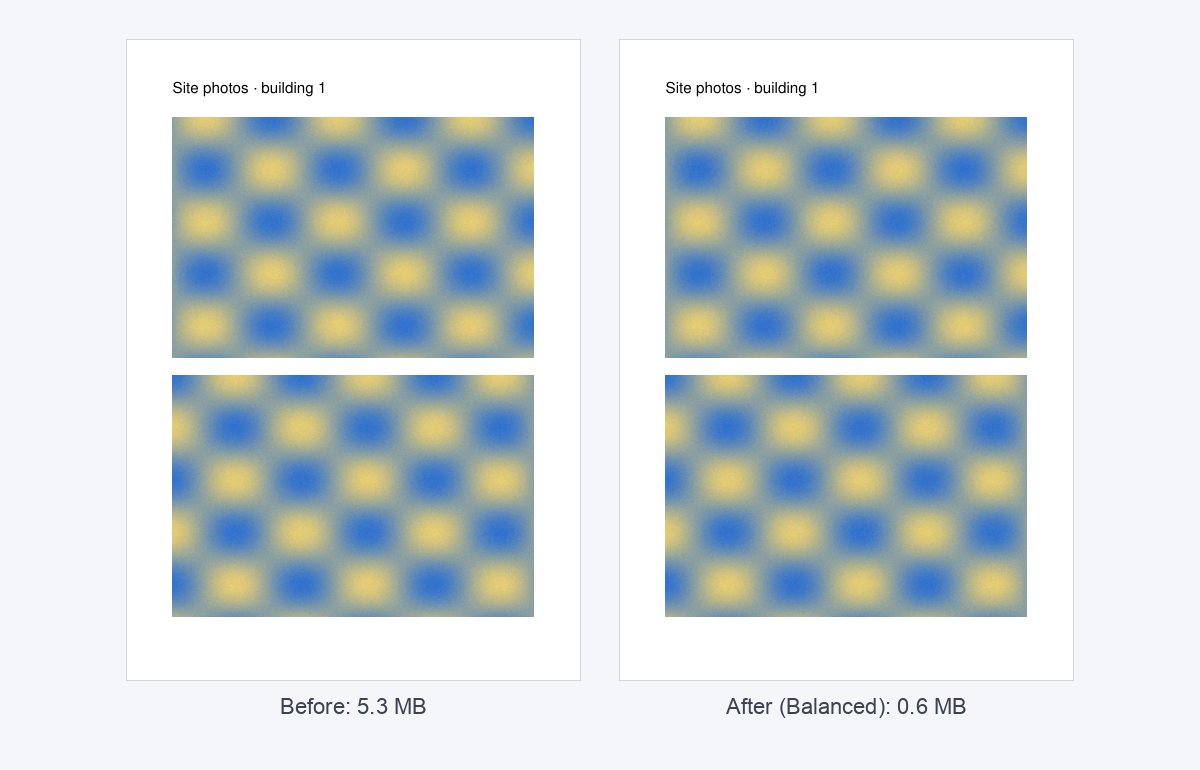
Dimensiunea unui PDF provine în mare parte din imagini. Comprimarea le reduce rezoluția la cât are nevoie un ecran sau o imprimantă, le recodifică și elimină obiectele duplicate – fără a atinge textul și grafica vectorială.
Ce face un PDF mare – și ce face compresia
Aproape întotdeauna vina o au imaginile: fotografii exportate la rezoluția completă a camerei, scanări la 600 dpi sau același logo încorporat pe fiecare pagină. Compresia reduce rezoluția imaginilor aflate peste rezoluția țintă (200, 150 sau 96 dpi), le recodifică, elimină obiectele nefolosite și comprimă fonturile și fluxurile. Textul și desenele vectoriale nu sunt atinse, așa că rămân clare la orice zoom.
O prezentare plină de fotografii se micșorează adesea la jumătate sau mai mult pe Balanced. Un PDF doar cu text, exportat din Word, este de obicei deja mic – compresia nu poate face prea mult aici.
Alegerea nivelului
- Light (200 dpi) – documente care vor fi imprimate.
- Balanced (150 dpi) – atașamente de e-mail și citire pe ecran; cea mai bună variantă implicită.
- Strong (96 dpi) – cel mai mic fișier pentru previzualizări și încărcări cu limite stricte; fotografiile pierd detalii.
Tot prea mare pentru e-mail? Împărțiți-l în părți sau trimiteți un link în locul unui atașament – un link nu are limită de dimensiune și puteți vedea când este deschis cu un link PDF urmărit.
Exemplu: o prezentare de 9 MB pentru un e-mail către investitori
O prezentare de 24 de slide-uri cu fotografii pe tot ecranul are 9 MB – prea mult pentru multe căsuțe de e-mail ale investitorilor. Pe Balanced scade de obicei la 2–4 MB, fără diferență vizibilă pe ecran. Dacă fotografiile sunt esențiale (un produs sau o proprietate), încercați mai întâi Light și verificați rezultatul la zoom 100%.
Comprimați un PDF – întrebări
Cu cât se va micșora?
PDF-urile cu multe imagini (scanări, prezentări cu fotografii) se micșorează adesea cu 50–90%. PDF-urile doar cu text sunt deja mici și se schimbă puțin.
Ce nivel ar trebui să aleg?
Echilibrat (150 dpi) este potrivit pentru majoritatea documentelor; Puternic (96 dpi) pentru citire doar pe ecran; Ușor (200 dpi) când veți tipări.
Îmi păstrați fișierul?
Doar pentru scurt timp: fișierele încărcate sunt șterse imediat după procesare, rezultatul după 30 de minute – sau pe loc cu “Șterge acum”.